Compact 默认为 WLAN 连接设置了密码。
如果您的扫描仪序列号为 s/n: 06052,则连接名称为 S6052,对应的密码为 scandoc6052。可在 WLAN 模块设置 中修改密码。
如果您需要将所有 WLAN 设置恢复为出厂设置,请执行以下操作。
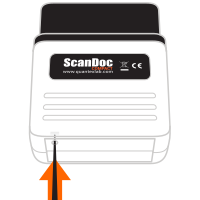
要使用 ScanDoc 软件,需要更新扫描仪中的固件,为此请在 ScanDoc 软件的设置中点击 更新适配器固件 按钮。
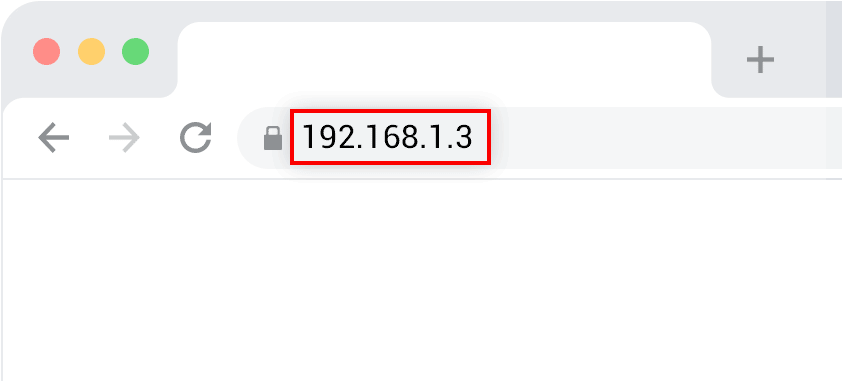
要进入 WLAN 模块设置模式,请在浏览器中输入地址:192.168.1.3

该地址是扫描仪默认设定的。
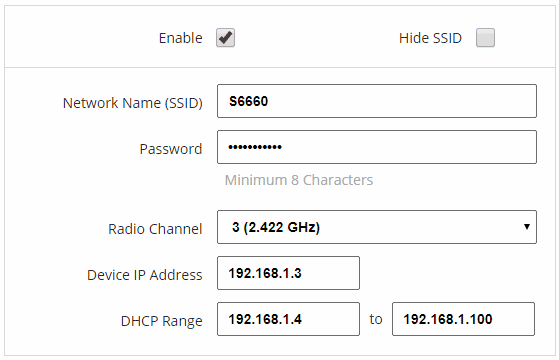
取消勾选 已启用 即可关闭接入点模式。
(Compact 可以同时以接入点模式和基础设施模式工作)
如果不希望无线连接名称出现在可用网络列表中,请勾选 隐藏 SSID 名称,此时只有手动输入名称才能连接到隐藏的接入点。
网络名称(SSID) - 设置将在可用网络列表中显示的无线连接名称 (默认为您扫描仪的序列号)。
密码 - 设置连接到扫描仪的密码。
您的设备默认已设置如下连接密码 - scandoc + 您扫描仪的序列号(去掉前导零)(例如:scandoc6060)。
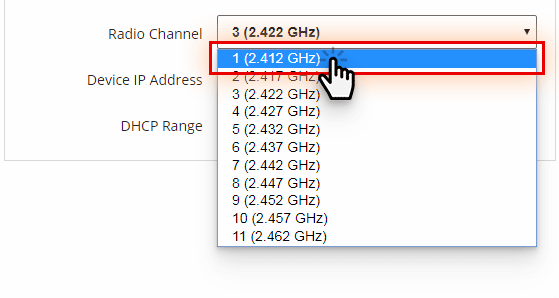
无线信道编号 - WLAN 模块的数据传输信道。如果与扫描仪的 WLAN 连接不稳定,请尝试更换为其他信道。默认设置为信道 1。
移动设备上有免费的程序,可以判断附近哪些信道占用严重。 了解更多 ›
设备 IP 地址 - 您扫描仪的 IP 地址。
DHCP 范围 - 设置与 WLAN 模块通信时使用的 IP 地址范围。
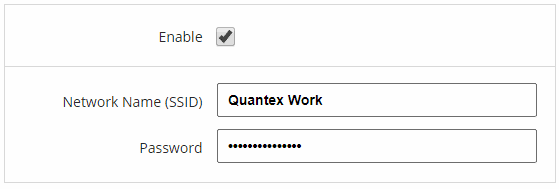
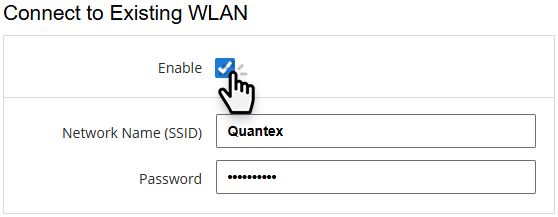
在这里可以设置一个已有网络的名称和密码。
已启用 - 勾选以启用这些设置。
如果勾选了此项,则该网络必须可用。否则适配器会不断尝试连接到该网络,即使是直接连接到计算机或移动设备也无法上线。
要恢复连接,需要满足以下条件之一:
- 进入路由器的覆盖范围;
- 取消(关闭)勾选。
网络名称(SSID) - 填写已有网络的名称。
密码 - 填写已有网络的密码。
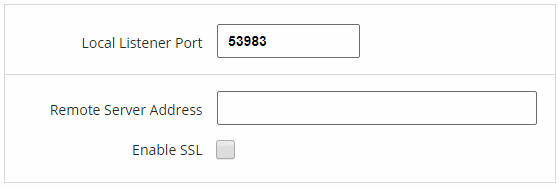
本地端口 - 设置本地端口 (如果扫描仪在线连接)。
远程服务器地址 - 设置 IP 地址和端口 (如果扫描仪以"客户端"方式连接)。
如果所有列都已填写,则扫描仪会先尝试与远程服务器建立连接,如果失败,扫描仪将连接到 启用 SSL 协议 列中的 IP 地址。

设置以秒为单位的声音提示超时。
(默认为 5 秒)。
如果在该时间内 WLAN 模块与接收设备之间没有数据交换,则会触发声音提示。此功能是为了避免诊断结束后将扫描仪遗忘在车内。

选择 WLAN 模块的新固件文件。
(如有需要)
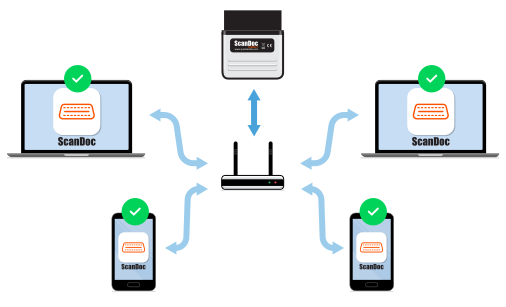
为了便于在维修站内的多台计算机上工作,可以将适配器直接连接到您的 WLAN 路由器。
这样,将适配器连接到汽车的 OBD-II 接口后,所有员工即可立即使用--无需再用笔记本电脑或智能手机去连接它。
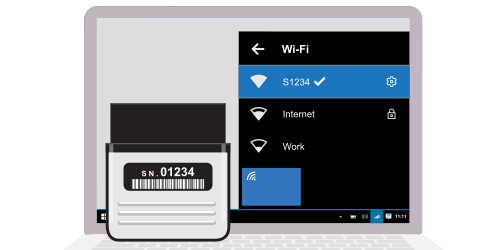
不同厂商的路由器访问设置的地址可能不同。
例如 TP-Link 厂商的地址可能是:192.168.0.1、192.168.1.1 或 tplinkwifi.net。
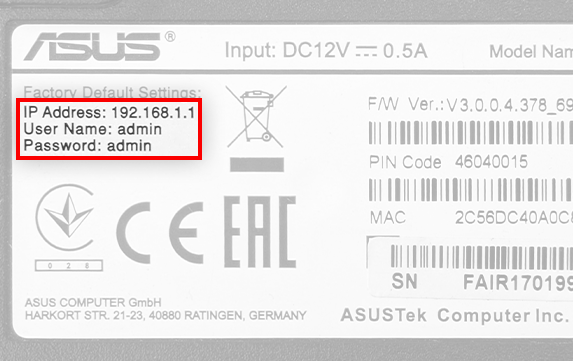
ASUS 路由器的地址可能是 192.168.1.1 或 192.168.50.1(新型号)。
设置页面的地址以及登录名和密码会写在您路由器的背面。
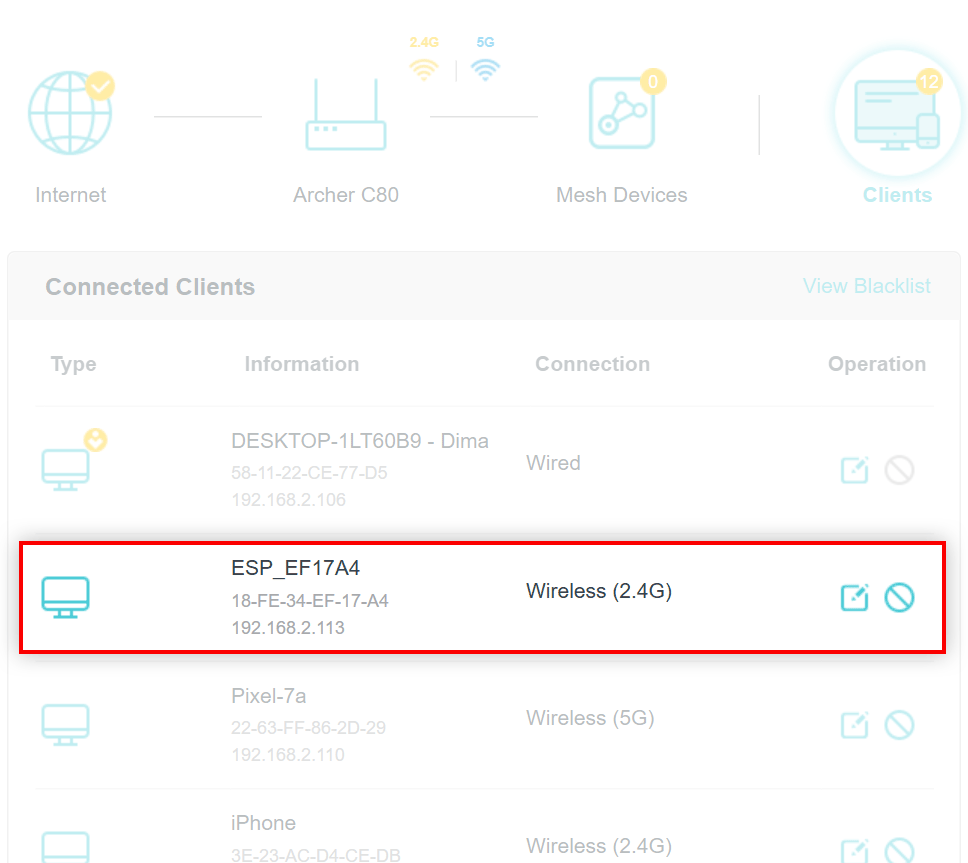
在我们的示例中,显示的是 TP-Link 路由器的已连接设备页面。不同厂商该页面的外观可能有所不同。
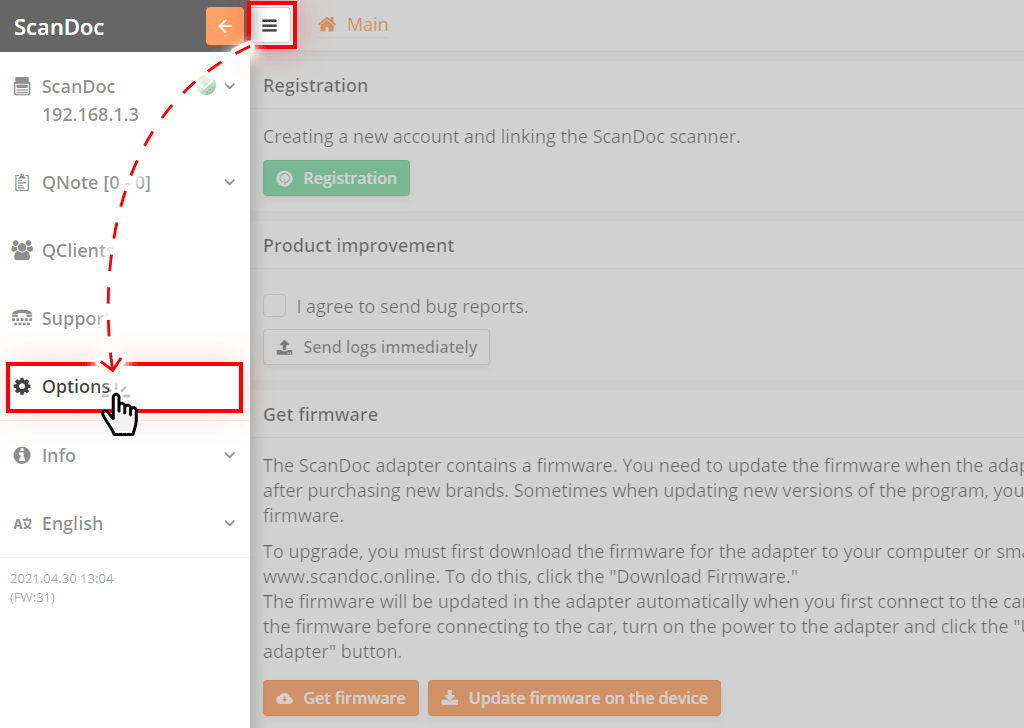
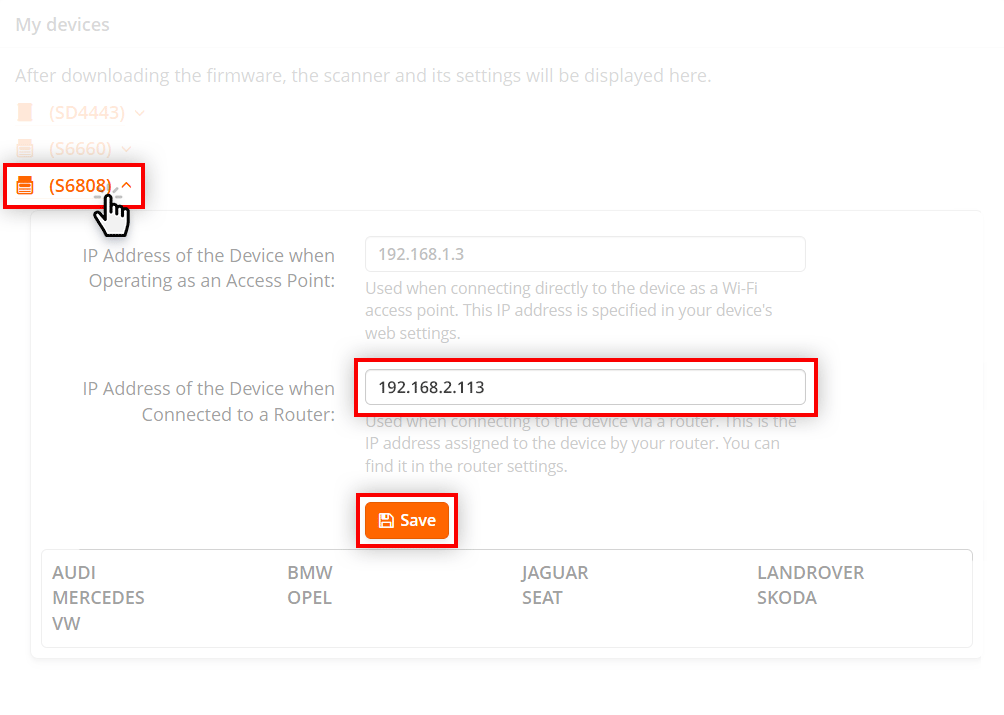
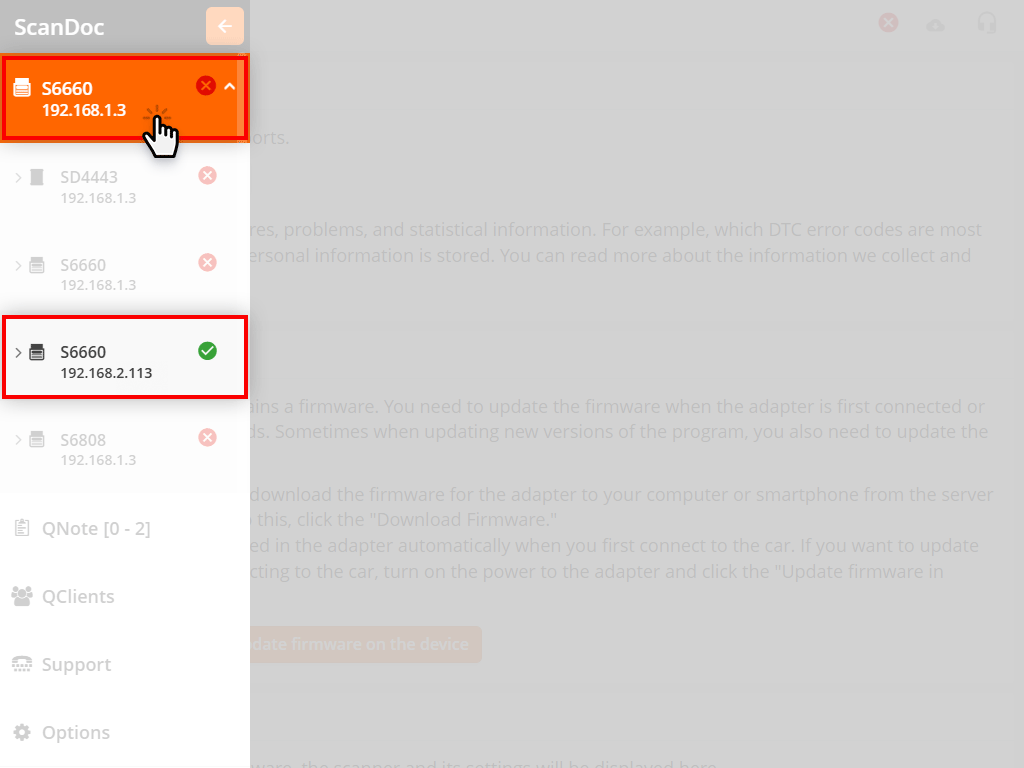
完成。现在适配器将直接连接到路由器。
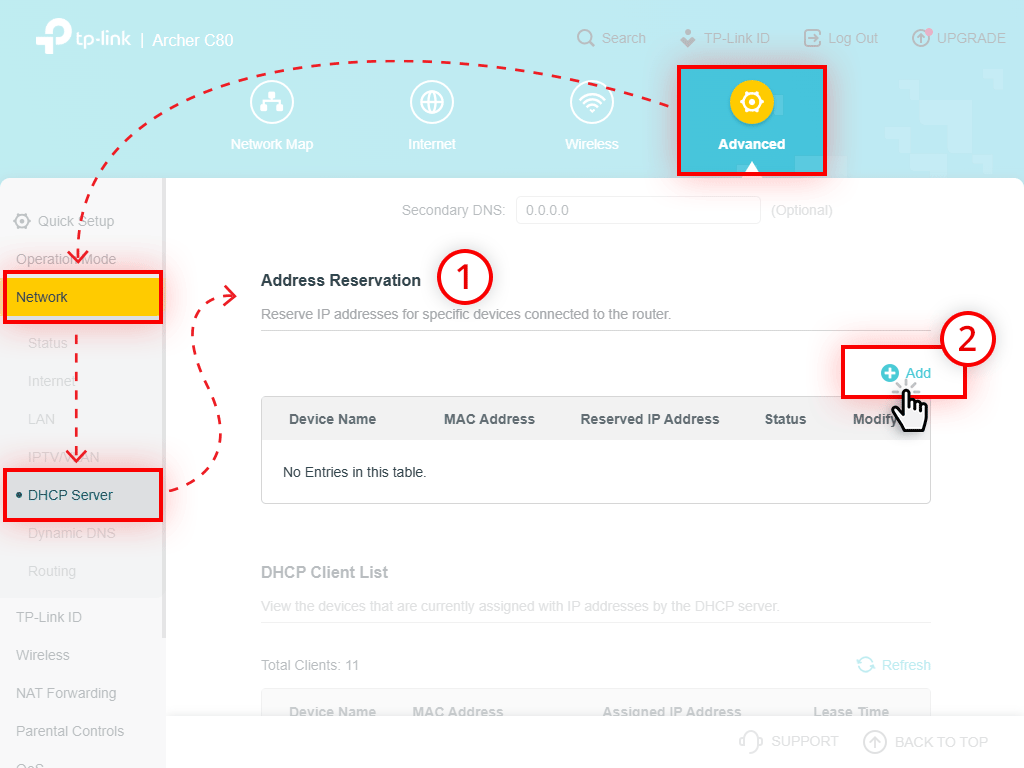
为了让路由器在每次连接时不更改 IP 地址,可以为扫描仪分配一个固定的静态地址。
操作步骤以 TP-Link Archer C80 路由器为例。
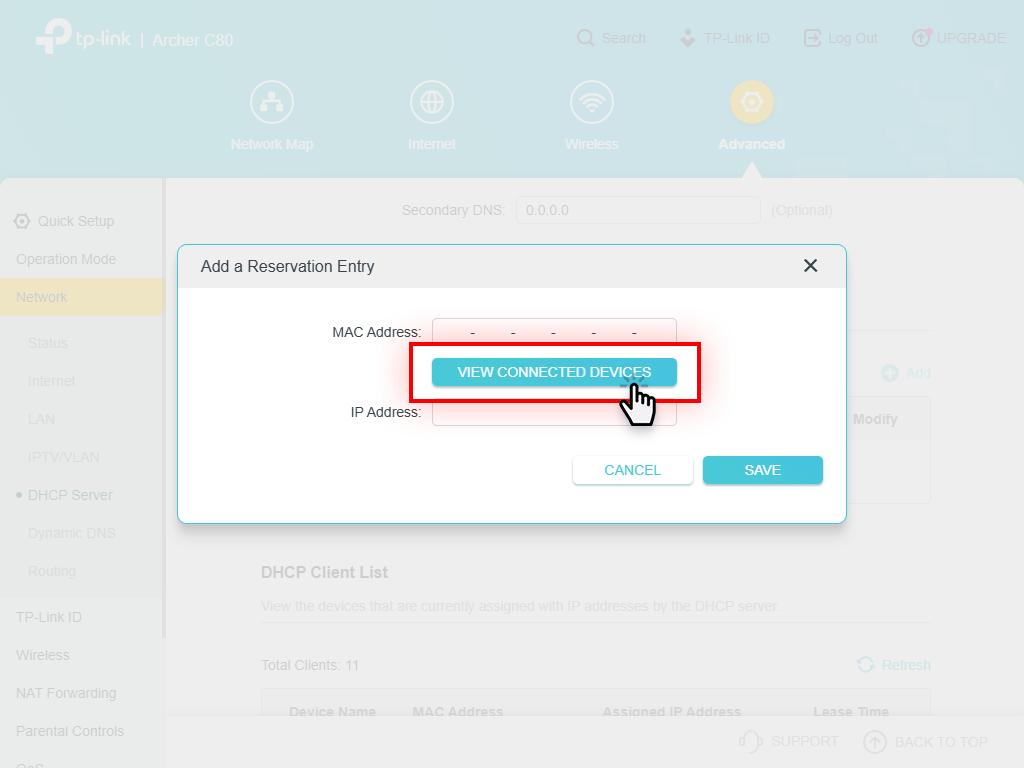
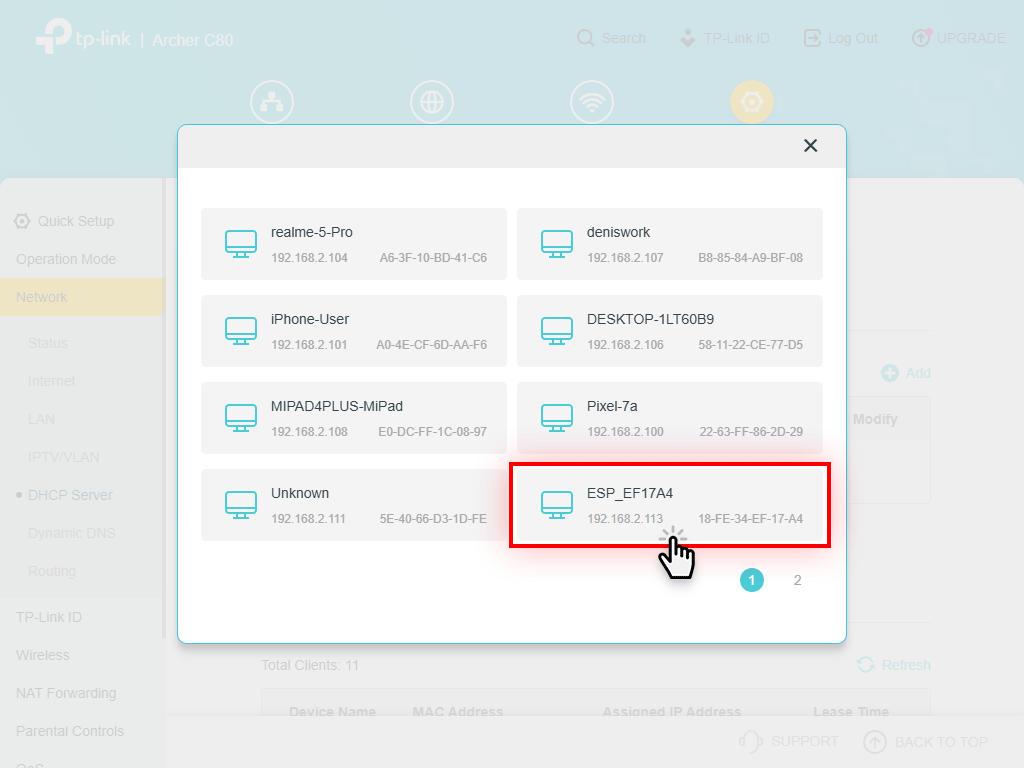
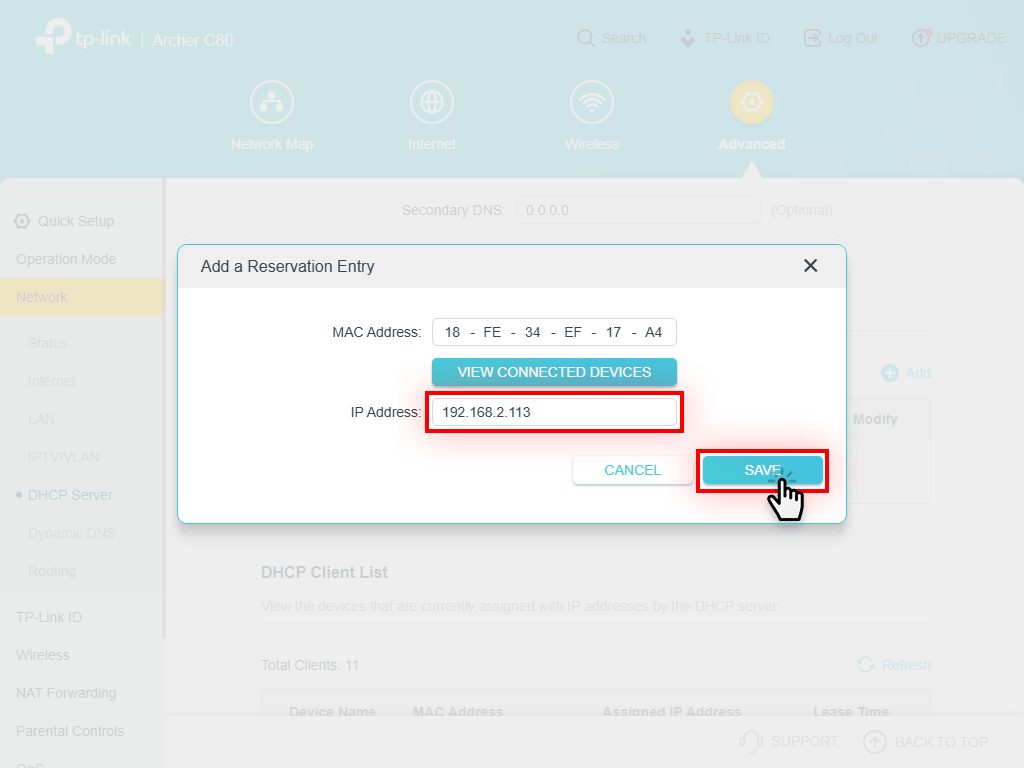
现在扫描仪将拥有一个固定的静态 IP 地址。
在大多数情况下,使用默认的 WLAN 设置即可正常使用 ScanDoc 扫描仪,但仍可能出现 WLAN 信号丢失或连接速度低的情况。
可以通过以下症状判断 WLAN 连接是因信道拥堵而中断:
常见问题是--扫描仪使用的 WLAN 信道与附近其他设备使用的信道相同。通用解决方案:更换扫描仪所工作的信道(多数用户保留了默认设置中的 Auto 值)。
如果您有 Android 手机或平板电脑,请从 Google Play 商店下载免费应用 WLAN Analyzer。
启动应用后,在程序主窗口中您会看到一个图表,显示各个无线网络的接收电平以及它们所工作的信道。
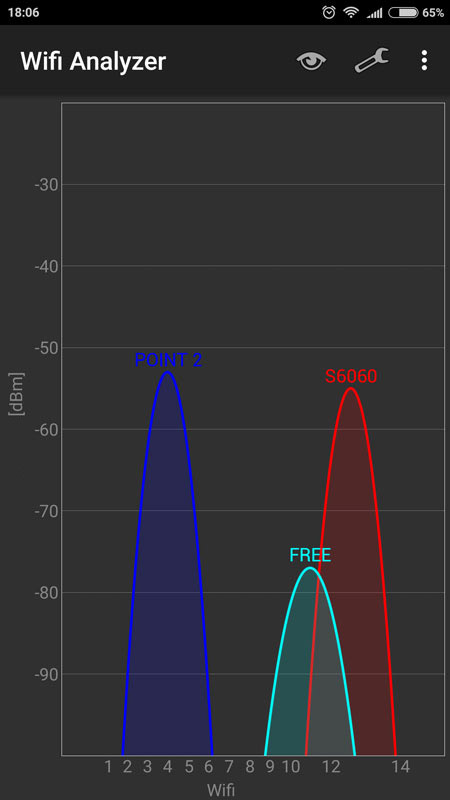
在示例中可以看到,QUANTEX 网络(信道 13)与另一个名为 FREE 的网络(信道 11)相互重叠。不过在频段的左侧和中部存在空闲信道。
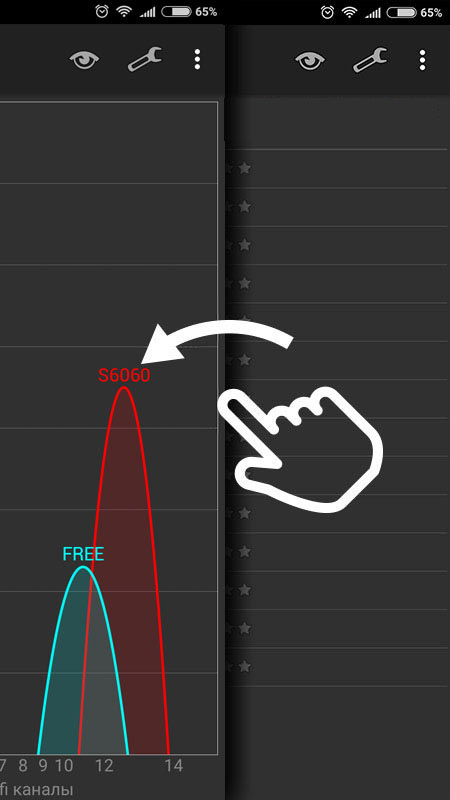
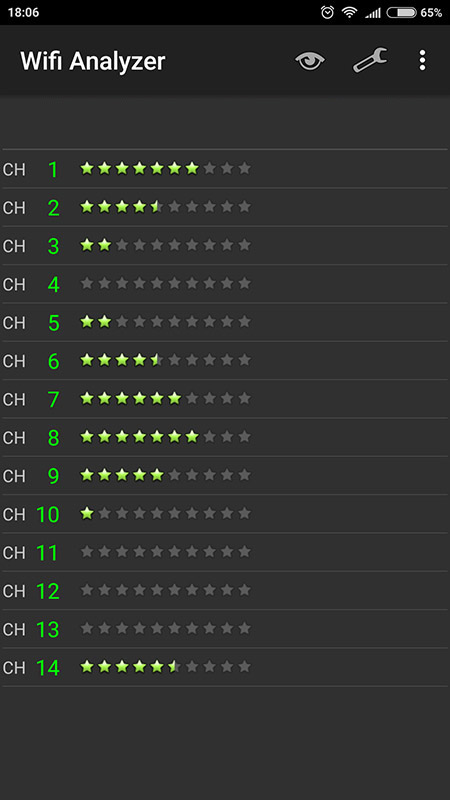
将程序屏幕向左滑动,可以看到信道的"评级"(星越多,信道越空闲)。
在我们的情况下,信道 1 或信道 8 是空闲的(在这些信道上扫描仪会运行得更快且不出现故障)。
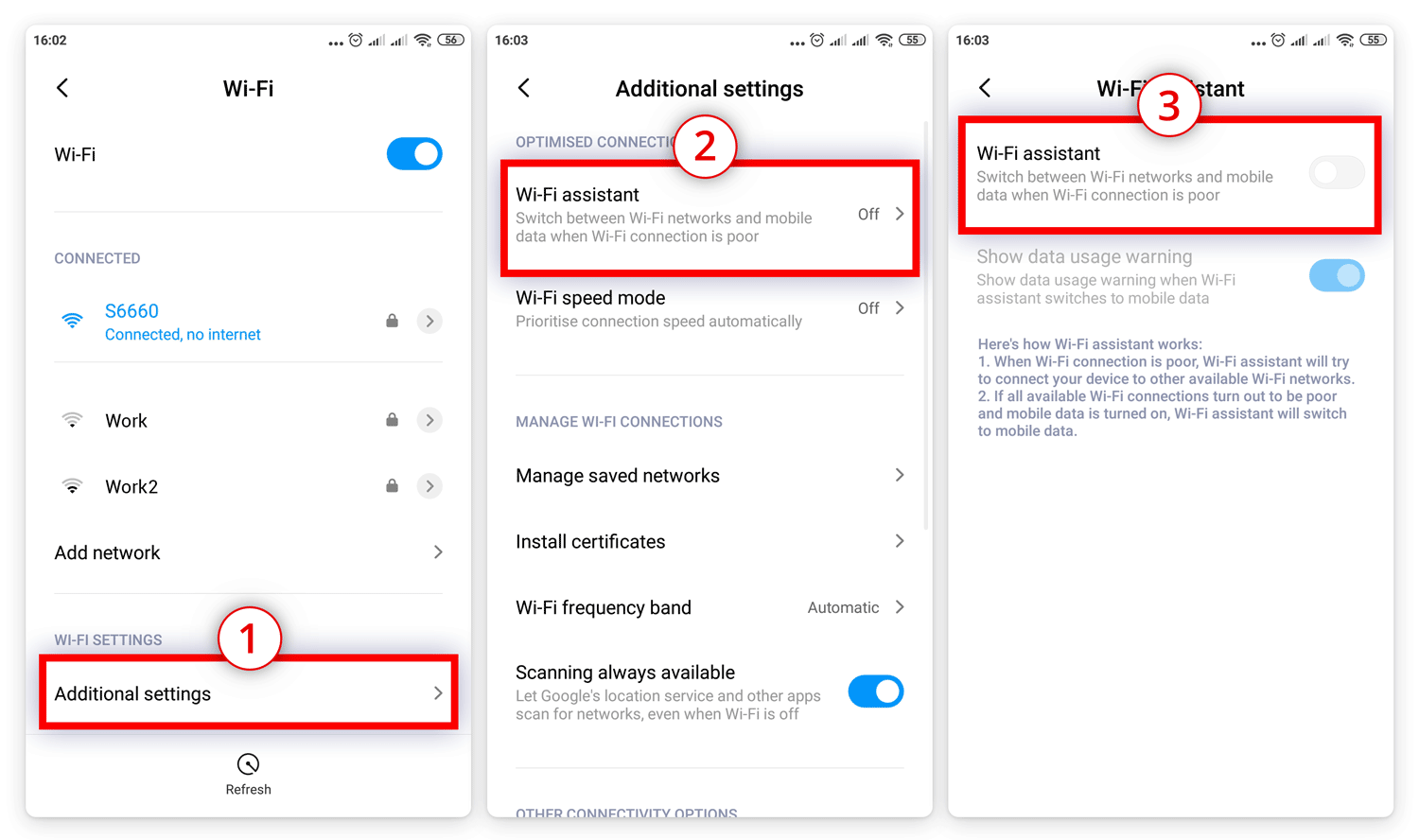
许多智能手机默认开启了自动选择最佳网络的功能。在不同版本和不同定制版的 Android 中,它的名称各不相同,但最常见的是"WLAN 助手"。
当连接质量较差时,"WLAN 助手"会将您的设备切换到其他可用的 WLAN 网络。
例如,您有一个可上网的 WLAN 网络。当连接到 ScanDoc 扫描仪的网络时,智能手机无法上网,WLAN 助手便会自动切换到另一个能上网的网络。在这种情况下,ScanDoc 软件中会显示提示:"无法与扫描仪建立连接"。
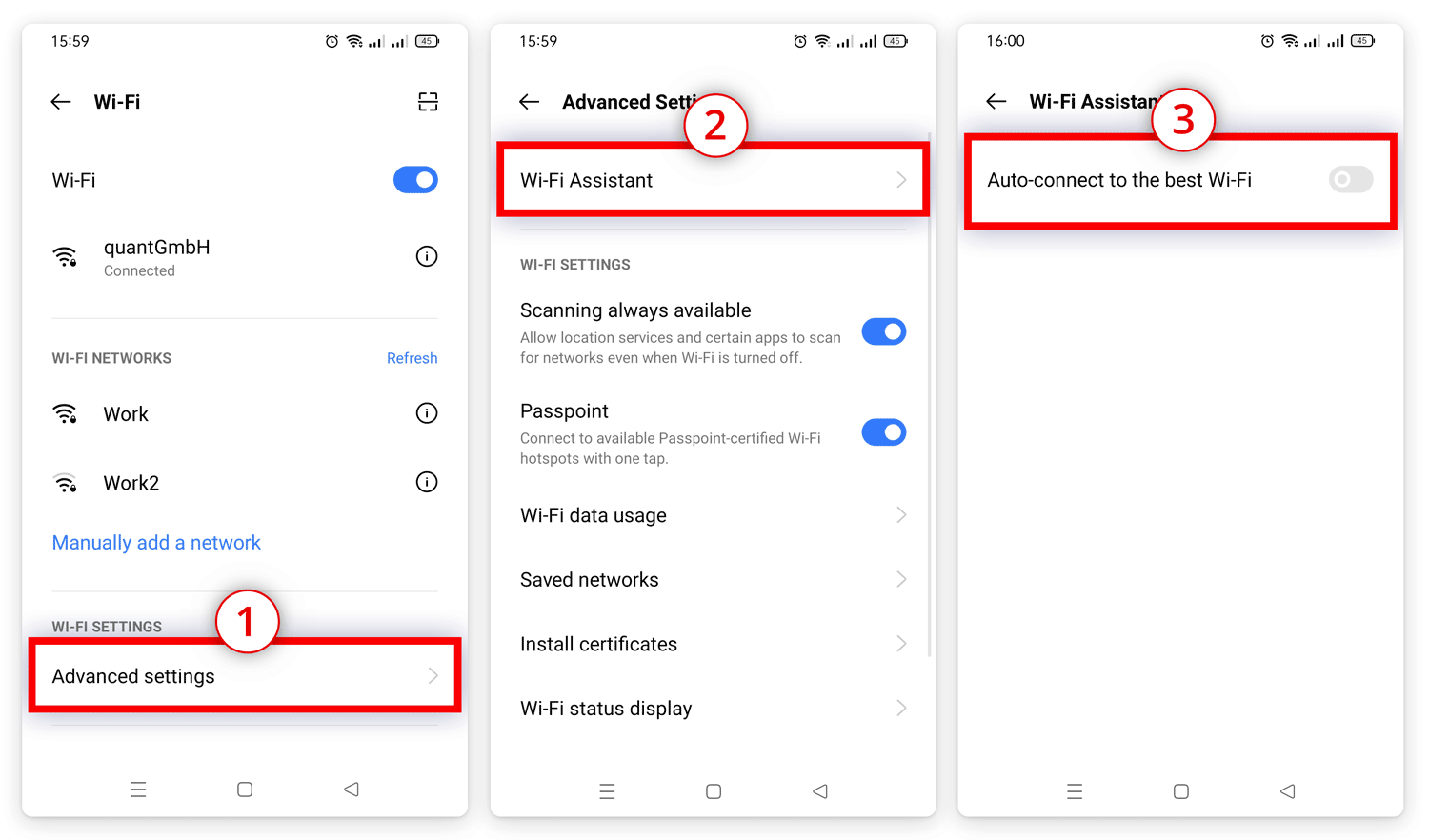
可以在智能手机的 WLAN 网络设置中关闭 WLAN 助手。
在不同的 Android 定制版中,WLAN 助手的名称可能不同,所在的菜单项也可能不同。下面我们列出了它在几款常见 Android 系统界面中的位置。
如果您与 ScanDoc 扫描仪有稳定的 WLAN 连接,但软件仍显示"无法与扫描仪建立连接"的提示,请关闭移动数据网络,使所有网络中只保留 WLAN 网络处于开启状态。