Compact には、WLAN 接続用のパスワードがデフォルトで設定されています。
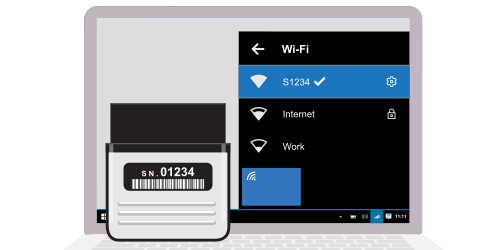
お使いのスキャナーのシリアル番号が s/n: 06052 の場合、接続名は S6052 となり、そのパスワードは scandoc6052 となります。パスワードは WLAN モジュールの設定で変更できます。
すべての WLAN 設定を工場出荷時の状態にリセットする必要がある場合は、以下の手順を実行してください。
ScanDoc プログラムを使用するには、スキャナーのファームウェアを更新する必要があります。そのためには、ScanDoc プログラムの設定で アダプターのファームウェアを更新 ボタンを押してください。
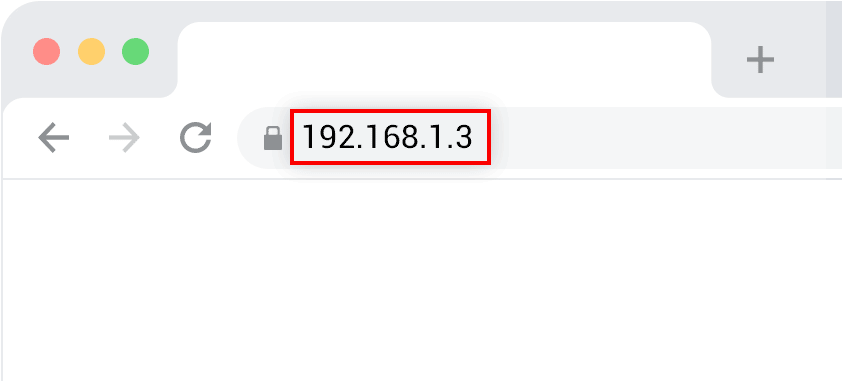
WLAN モジュールの設定モードに入るには、お使いのインターネットブラウザで次のアドレスを入力してください:192.168.1.3

このアドレスはスキャナーにデフォルトで設定されています。
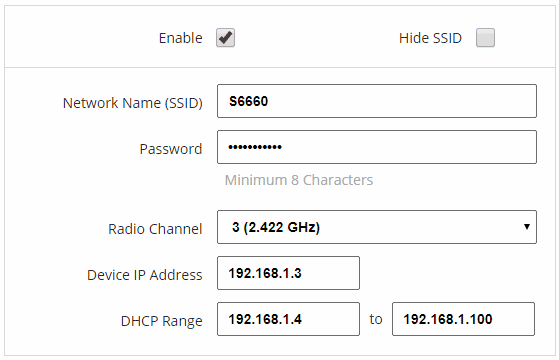
有効のチェックを外すと、アクセスポイントモードが無効になります。
(Compact はアクセスポイントモードとインフラストラクチャモードを同時に動作させることができます)
無線接続の名前を利用可能なネットワークの一覧に表示させたくない場合は、SSID 名を非表示にチェックを入れてください。この場合、非表示のアクセスポイントへの接続は、名前を手動で入力した場合のみ可能になります。
ネットワーク名 (SSID) - 利用可能なネットワークの一覧に表示される無線接続の名前を設定します (デフォルトはお使いのスキャナーのシリアル番号です)。
パスワード - スキャナーに接続するためのパスワードを設定します。
お使いの機器には、デフォルトで次の接続用パスワードがすでに設定されています - scandoc + 先頭のゼロを除いたお使いのスキャナーのシリアル番号(例:scandoc6060)。
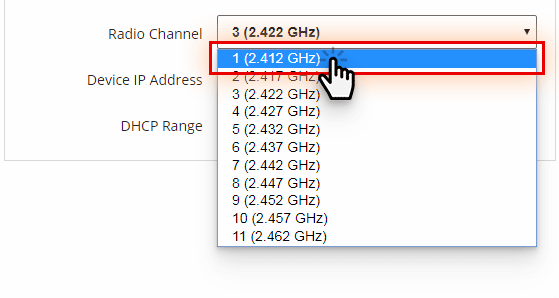
無線チャンネル番号 - WLAN モジュールのデータ伝送チャンネルです。スキャナーとの WLAN 接続が不安定な場合は、別のチャンネルに変更してみてください。デフォルトではチャンネル 1 が設定されています。
モバイル端末向けには、近くのどのチャンネルが混雑しているかを判定できる無料のプログラムがあります。 詳しくはこちら ›
機器の IP アドレス - お使いのスキャナーの IP アドレスです。
DHCP 範囲 - WLAN モジュールとの通信を行う IP アドレスの範囲を設定します。
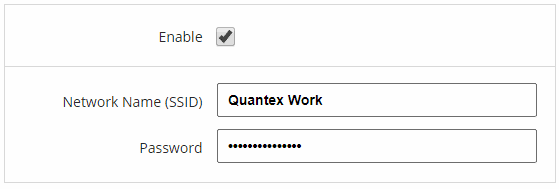
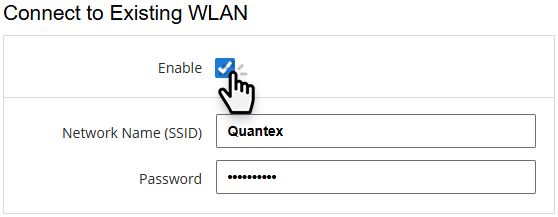
ここでは、すでに存在するネットワークの名前とパスワードを設定できます。
有効 - これらの設定を有効にするにはチェックを入れてください。
このチェックが有効になっている場合、対象のネットワークが利用可能である必要があります。そうでないと、アダプターは常にそのネットワークへの接続を探し続け、コンピューターやモバイル端末に直接接続している場合でも通信できなくなります。
接続を回復するには、次のいずれかの条件が必要です:
- ルーターの通信範囲内に入る。
- チェックを外す(無効にする)。
ネットワーク名 (SSID) - 既存のネットワークの名前を入力します。
パスワード - 既存のネットワークのパスワードを入力します。
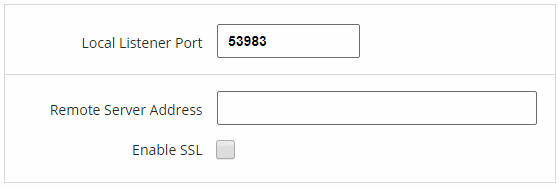
ローカルポート - ローカルポートを設定します (スキャナーをオンラインで接続する場合)。
リモートサーバーのアドレス - IP アドレスとポートを設定します (スキャナーを「クライアント」として接続する場合)。
すべての列が入力されている場合、スキャナーはまずリモートサーバーとの接続を試み、失敗した場合は SSL プロトコルを有効にする の列の IP アドレスに接続します。

音声信号のタイムアウトを秒単位で設定します。
(デフォルトは 5 秒)。
WLAN モジュールと受信機器との間で一定時間データのやり取りがない場合に、音声による通知が作動します。これは、診断終了後にスキャナーを車内に置き忘れないようにするためのものです。

WLAN モジュールの新しいファームウェアファイルを選択します。
(必要な場合)
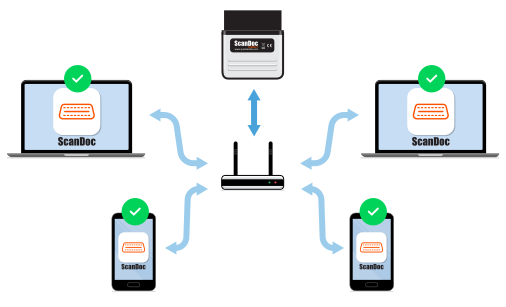
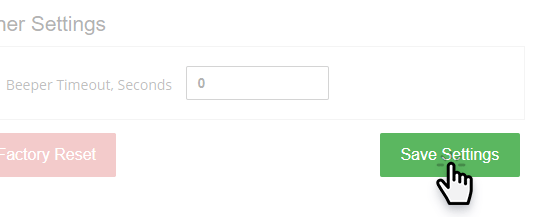
整備工場内の複数のコンピューターで快適に作業できるよう、アダプターをお使いの WLAN ルーターに直接接続するように設定できます。
こうすることで、アダプターを車両の OBD-II コネクターに接続すれば、すべての従業員がすぐに作業に利用できるようになります。ノートパソコンやスマートフォンで個別に接続する必要はもうありません。
ルーターのメーカーによって、設定にアクセスするためのアドレスは異なる場合があります。
例えば TP-Link 社では 192.168.0.1、192.168.1.1、または tplinkwifi.net というアドレスが使われることがあります。
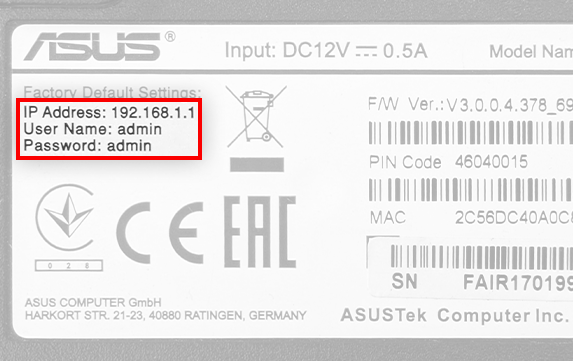
ASUS のルーターでは 192.168.1.1 または 192.168.50.1(新しいモデルの場合)というアドレスが使われることがあります。
設定ページのアドレス、およびログインとパスワードは、お使いのルーターの裏側に記載されています。
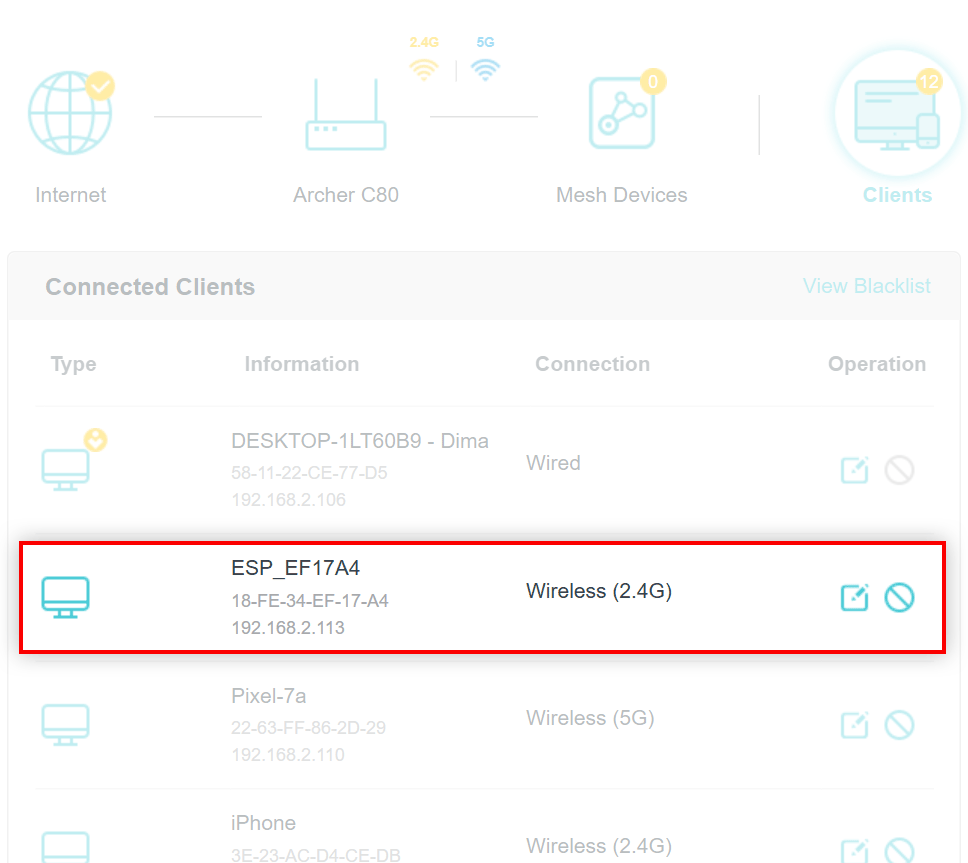
この例では TP-Link 社のルーターの接続機器一覧を示しています。メーカーによって、このページの見た目は異なる場合があります。
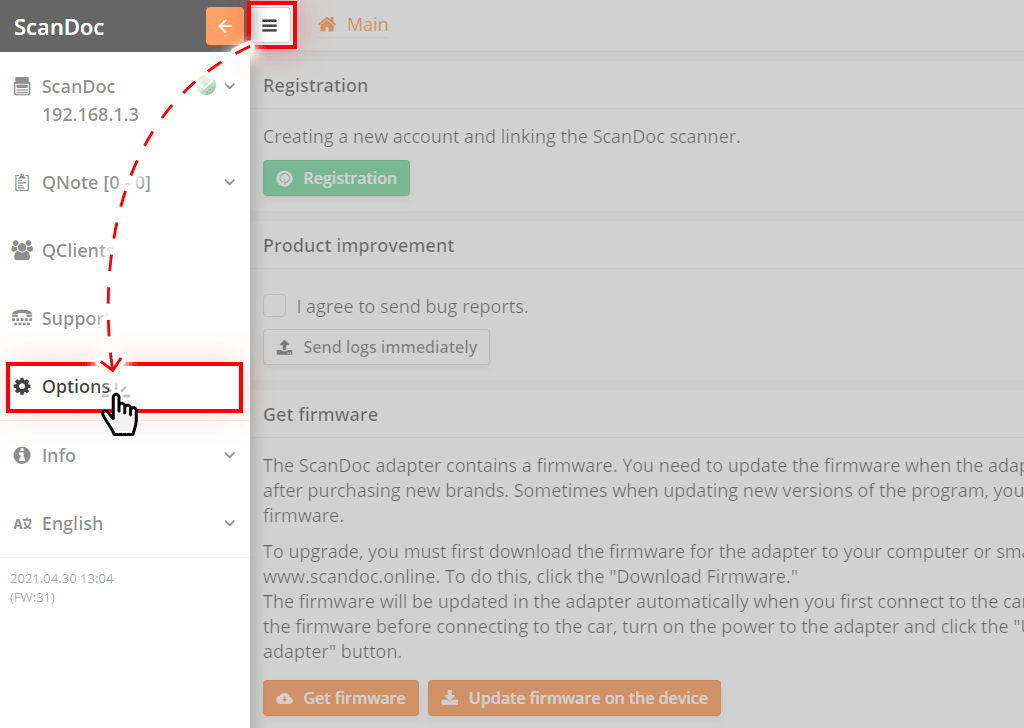
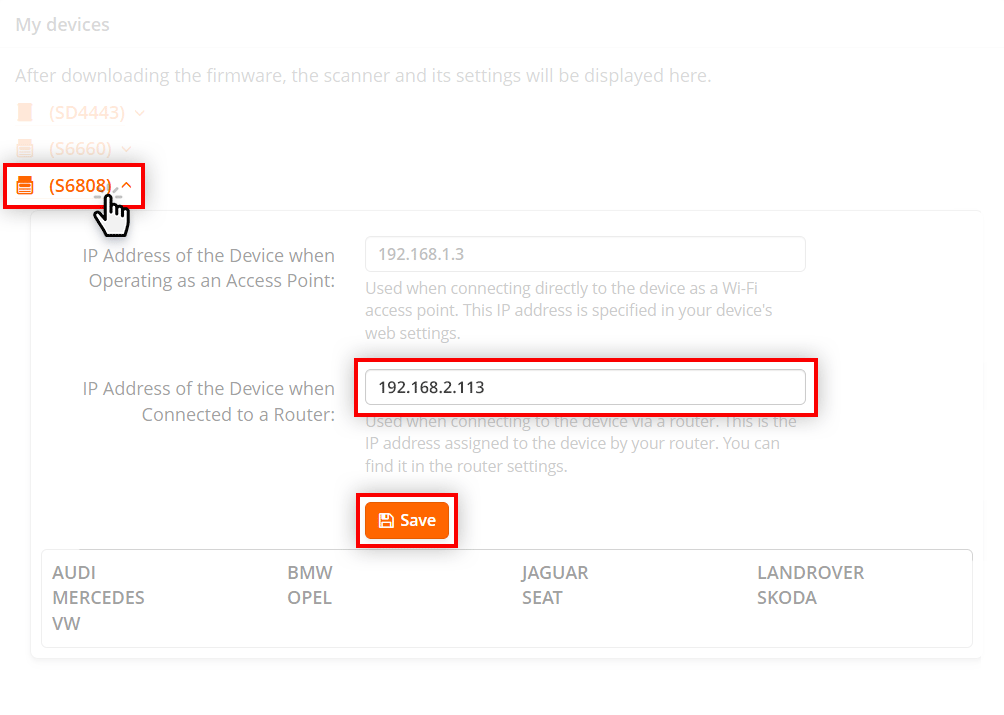
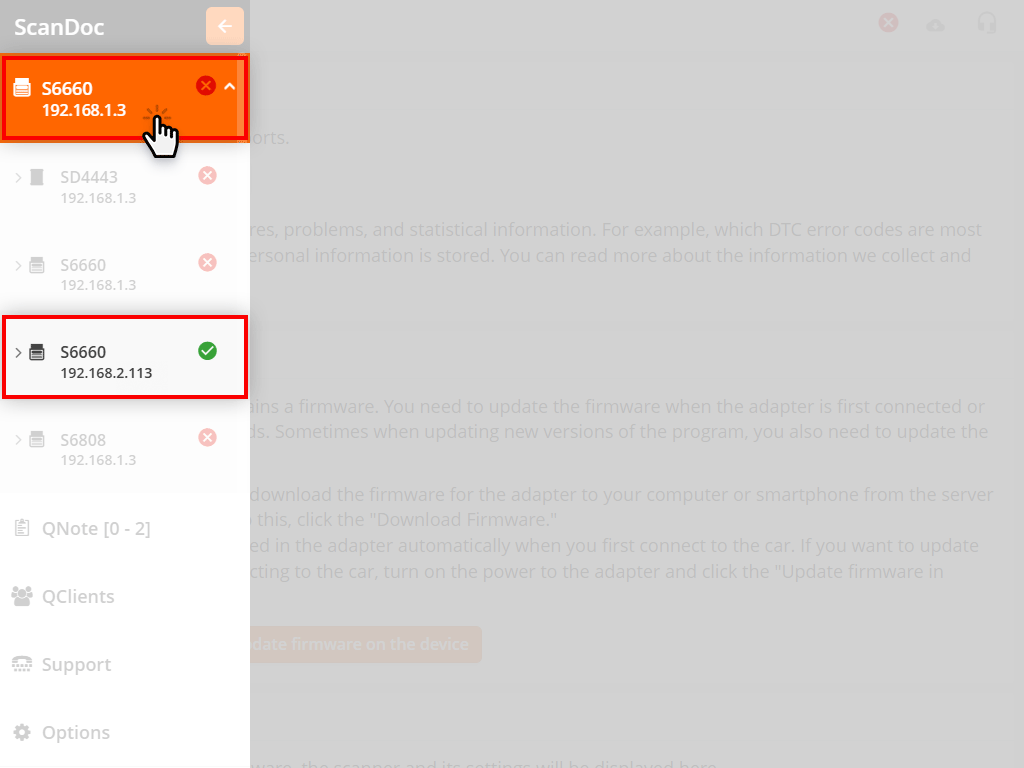
完了です。これでアダプターはルーターに直接接続されます。
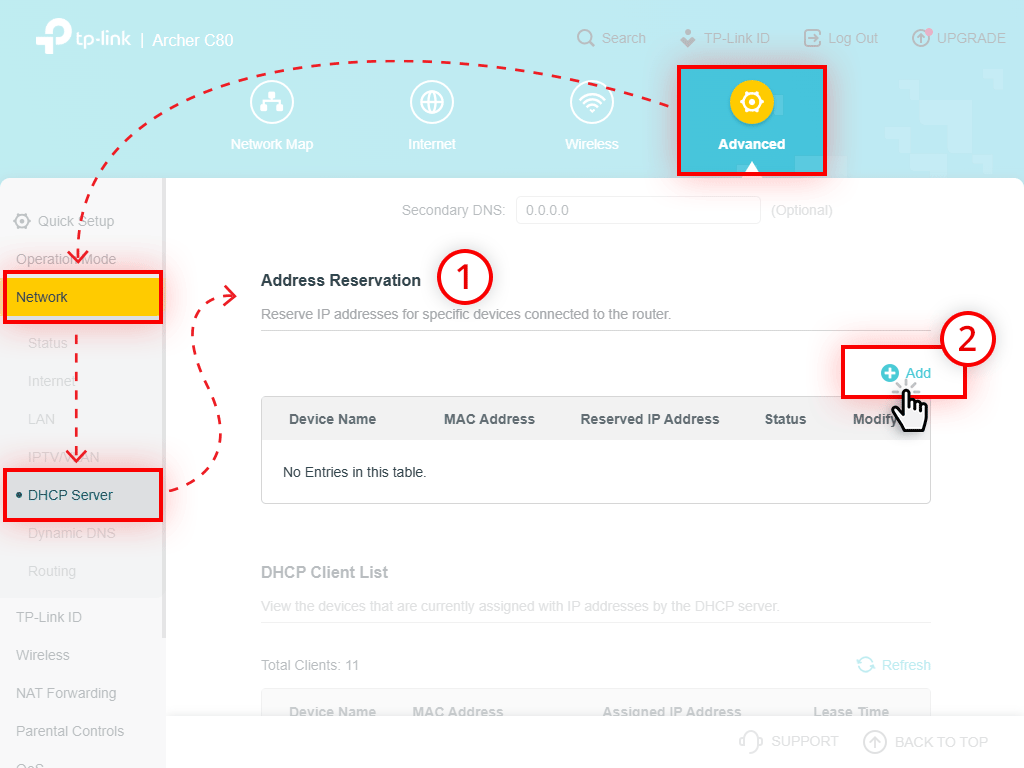
接続のたびにルーターが IP アドレスを変更しないように、スキャナーに固定の静的アドレスを割り当てることができます。
操作手順は TP-Link Archer C80 ルーターを例に示しています。
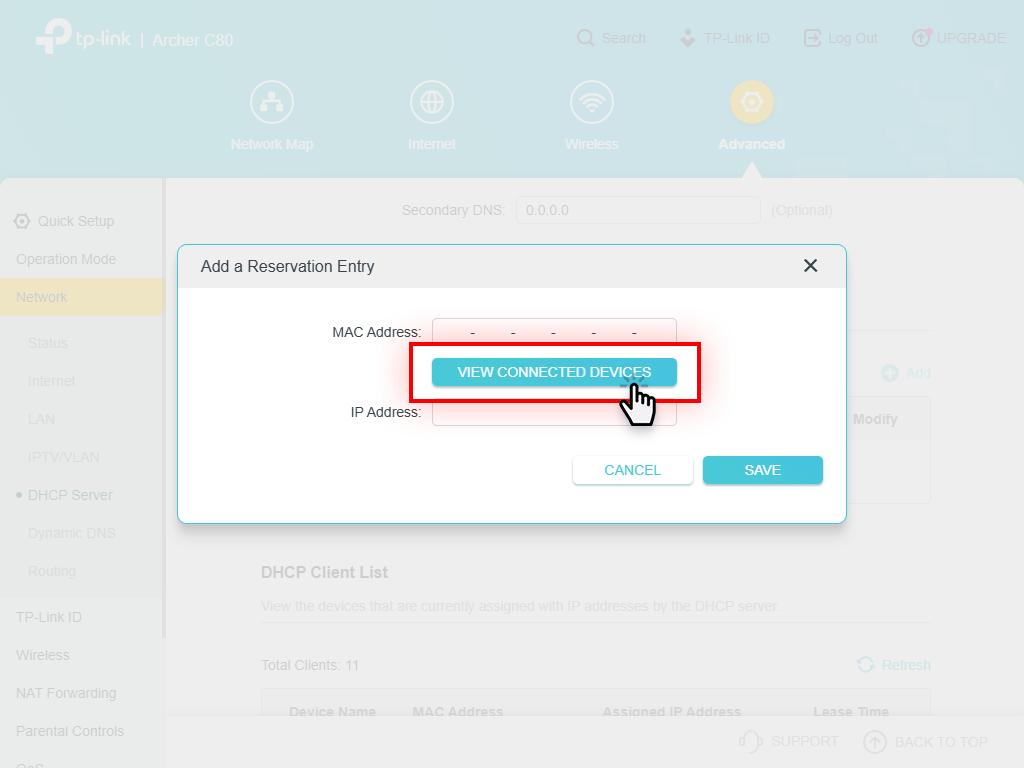
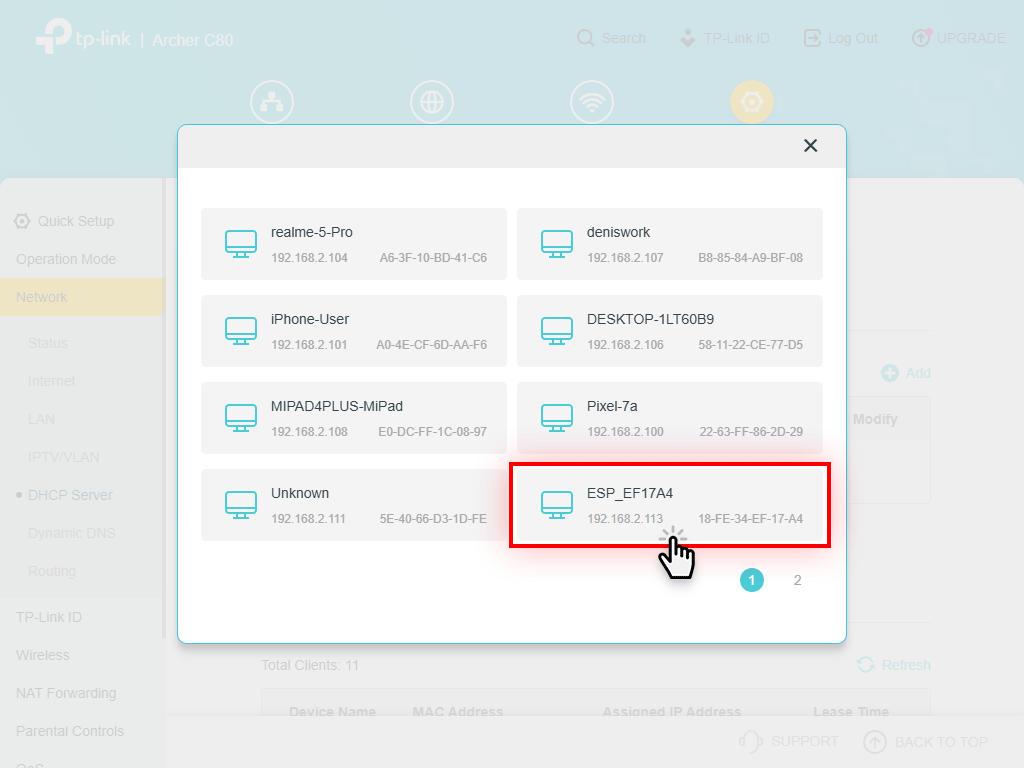
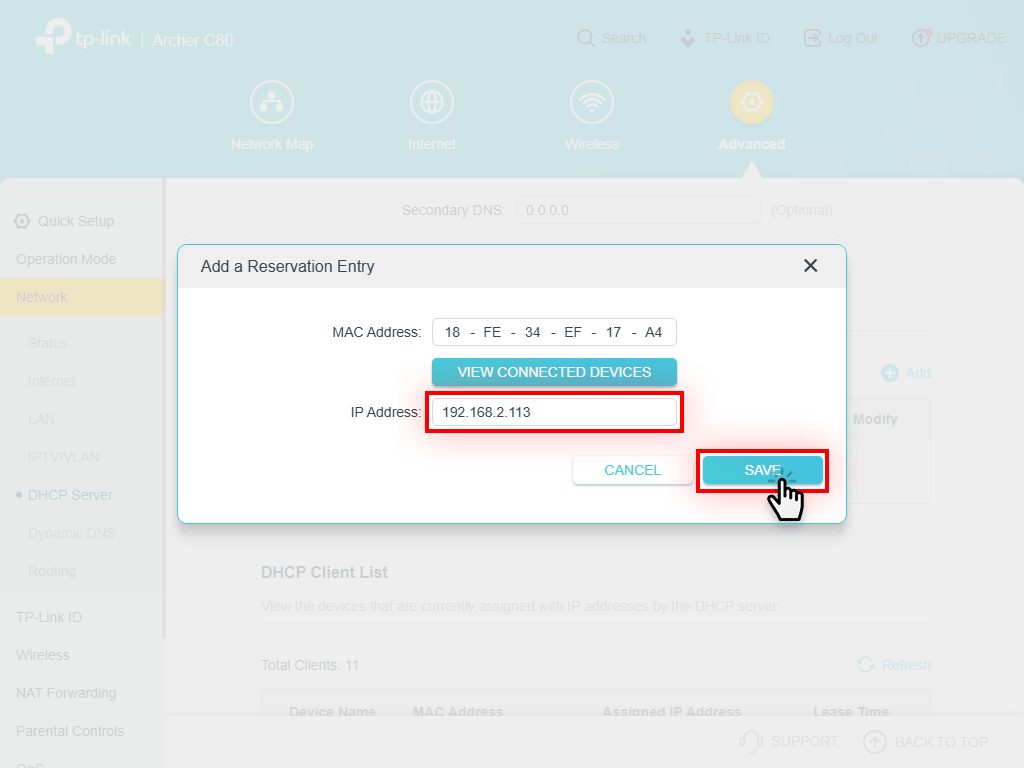
これで、スキャナーは固定の静的 IP アドレスを持つようになります。
ほとんどの場合、ScanDoc スキャナーでの作業にはデフォルトの WLAN 設定で十分ですが、WLAN 信号が途切れたり接続速度が低下したりすることがあります。
チャンネルの混雑が原因で WLAN 接続が途切れていると判断できる症状:
よくある問題として、スキャナーが近くの他の機器と同じチャンネルの WLAN ネットワークを使用している場合があります。汎用的な解決策は、スキャナーが動作するチャンネルを変更することです(多くの場合、ユーザーはデフォルト設定の Auto の値のままにしています)。
Android のスマートフォンやタブレットをお持ちの場合は、Google Play から無料アプリ WLAN Analyzer をダウンロードしてください。
アプリを起動すると、プログラムのメイン画面に、受信レベルを示す無線ネットワークと、それらが動作しているチャンネルを表すグラフが表示されます。
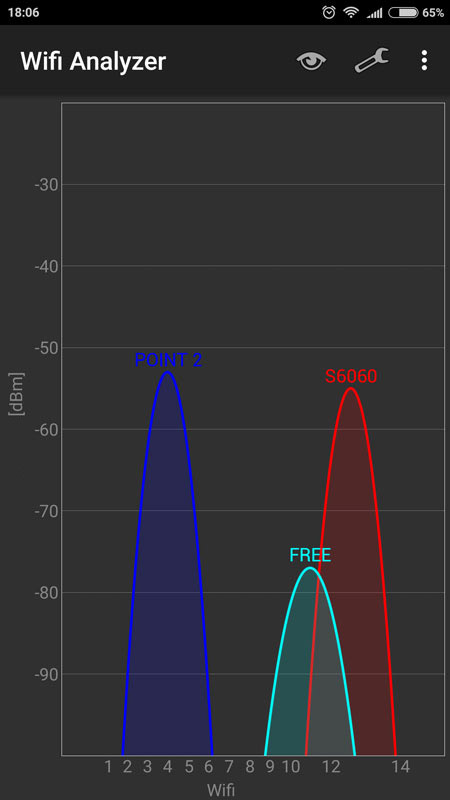
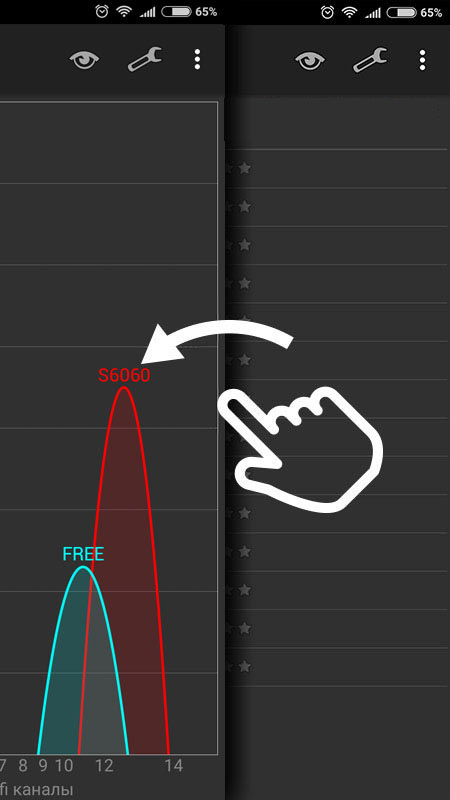
この例では、QUANTEX ネットワーク(チャンネル 13)が、もう一つの FREE という名前のネットワーク(チャンネル 11)と重なっているのが分かります。しかし、左側と帯域の中央には空きチャンネルがあります。
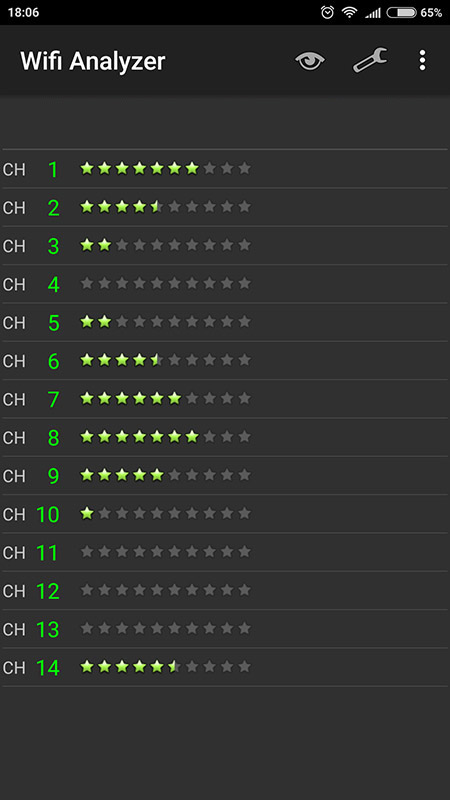
プログラムの画面を左にスワイプすると、チャンネルの「ランキング」を見ることができます(星が多いほどチャンネルが空いています)。
この例では、チャンネル 1 または 8 が空いていることが分かりました(これらのチャンネルではスキャナーがより高速かつ安定して動作します)。
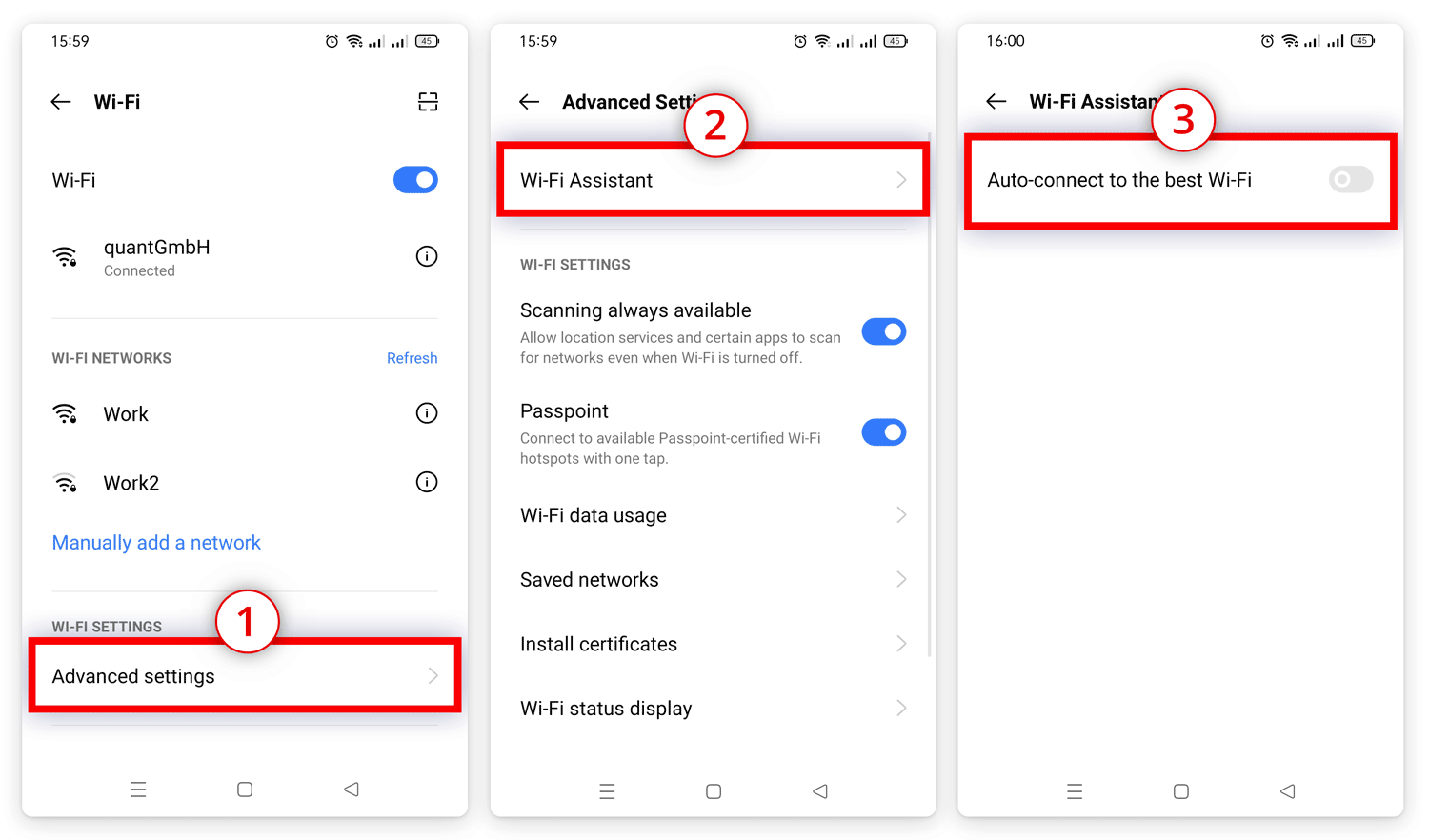
多くのスマートフォンでは、最適なネットワークの自動選択がデフォルトで有効になっています。Android のバージョンやビルドによって名称は異なりますが、多くの場合「WLAN アシスタント」と呼ばれます。
接続品質が悪い場合、「WLAN アシスタント」はお使いの端末を利用可能な他の WLAN ネットワークに切り替えます。
例えば、インターネットアクセスのある WLAN ネットワークをお持ちだとします。ScanDoc スキャナーのネットワークに接続すると、スマートフォンはインターネットにアクセスできず、WLAN アシスタントはインターネットに接続できる別のネットワークに自動的に切り替えます。この場合、 ScanDoc プログラムには「スキャナーと通信できません」というメッセージが表示されます。
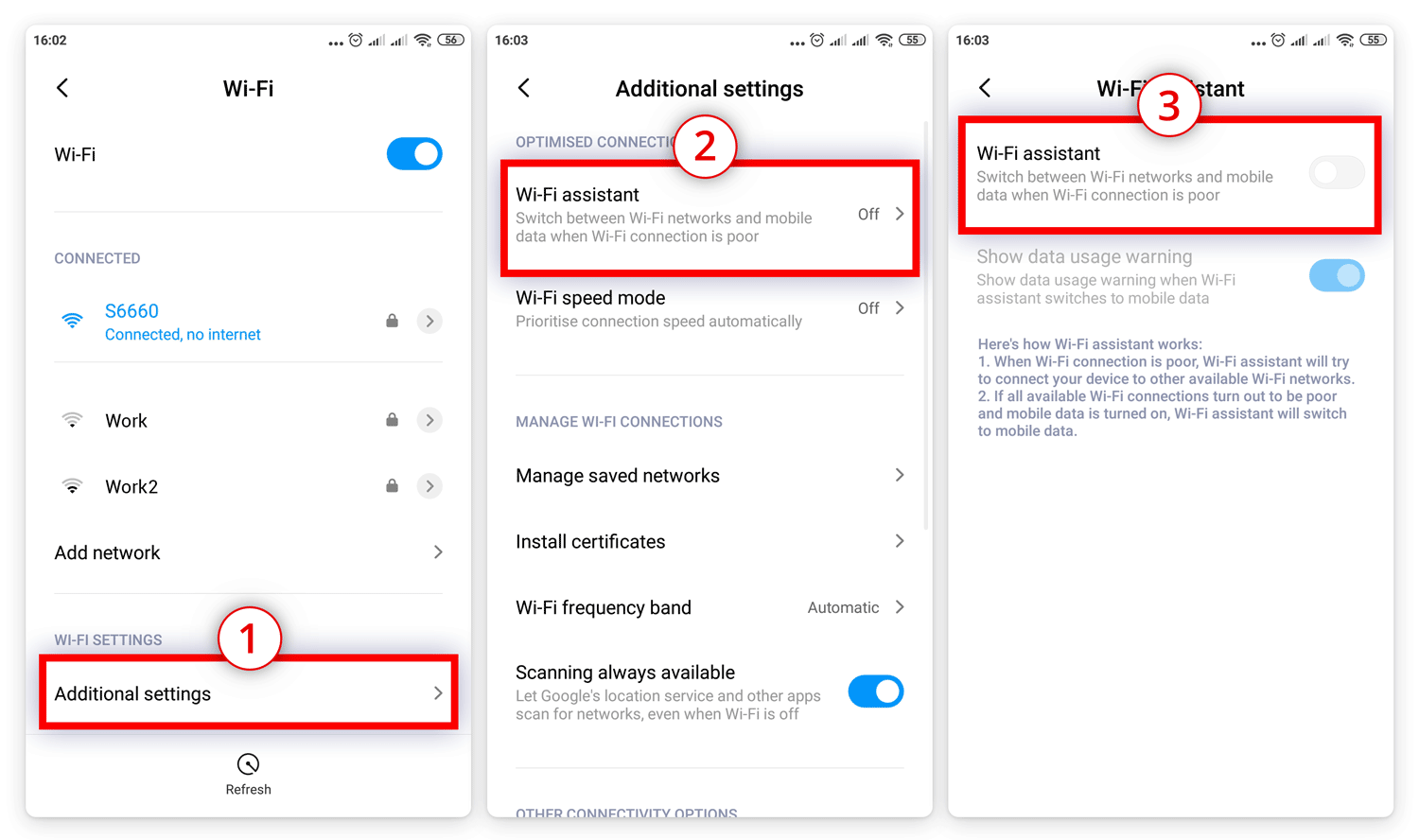
WLAN アシスタントは、お使いのスマートフォンの WLAN ネットワーク設定で無効にできます。
Android のビルドによって、WLAN アシスタントは異なる名称で呼ばれ、異なるメニュー項目にあることがあります。以下に、人気のある Android シェルでの設定場所のいくつかの例を示します。
ScanDoc スキャナーへの WLAN 接続が安定しているにもかかわらず、プログラムが「スキャナーと通信できません」というメッセージを表示し続ける場合は、すべてのネットワークのうち WLAN ネットワークだけが有効になるよう、モバイルデータ通信を無効にしてください。