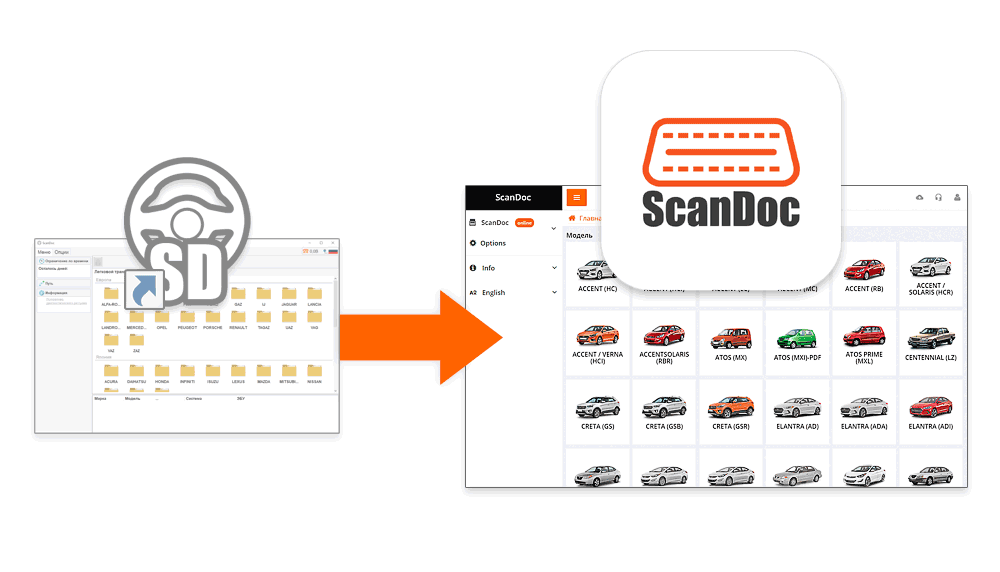
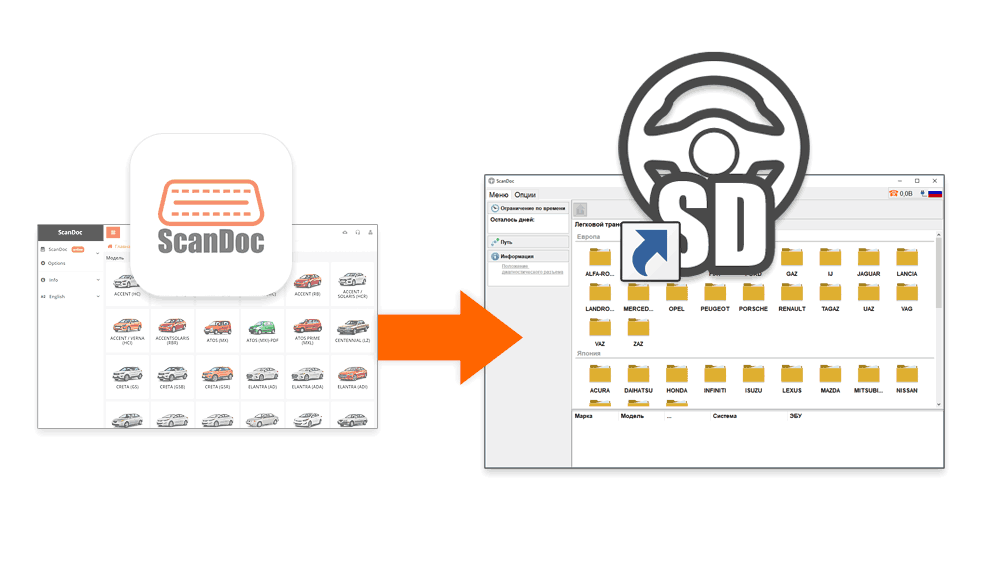
W tym filmie szczegółowo przedstawiono program ScanDoc - nowoczesne narzędzie do diagnostyki samochodów. Dowiesz się, jak zbudowany jest interfejs, jakie funkcje są dostępne dla użytkownika oraz jak dzięki nim pracować szybciej i efektywniej.
to ekosystem diagnostyczny łączący rozbudowaną funkcjonalność, przemyślany interfejs oraz regularne aktualizacje. Sprawdzi się zarówno w profesjonalnych warsztatach samochodowych, które potrzebują szybkiej i precyzyjnej diagnostyki, jak i u technicznie zaawansowanych właścicieli pojazdów, którzy chcą dogłębnie poznać stan swojego samochodu.
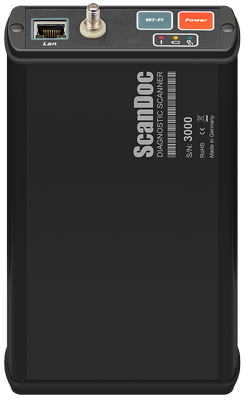
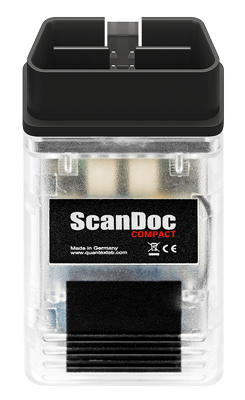
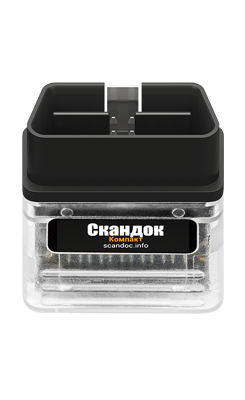
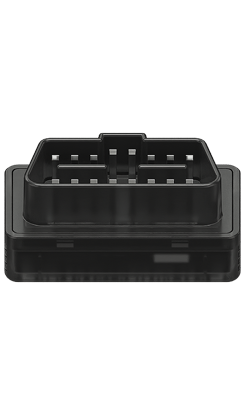
Program może współpracować ze skanerami Nano ET, Compact najnowszej generacji (w krótkiej obudowie) oraz ScanDoc (w metalowej obudowie).
Aby pracować ze skanerem Compact starego typu, skorzystaj z
starej wersji programu.
Zainstaluj oprogramowanie odpowiednie do typu i architektury systemu operacyjnego ze strony producenta: quantexlab.com/pl/download.html.
Program ScanDoc dla systemu Android (minimalna wersja 6) można pobrać w oficjalnym sklepie Google Play.

Program ScanDoc dla systemu iOs (minimalna wersja 10) można pobrać w oficjalnym sklepie App Store.

Uruchom nowy program ScanDoc na swoim urządzeniu (komputerze, laptopie, tablecie, telefonie) za pomocą skrótu na pulpicie. (System operacyjny może poprosić o zezwolenie na dostęp do internetu - zezwól na dostęp.)
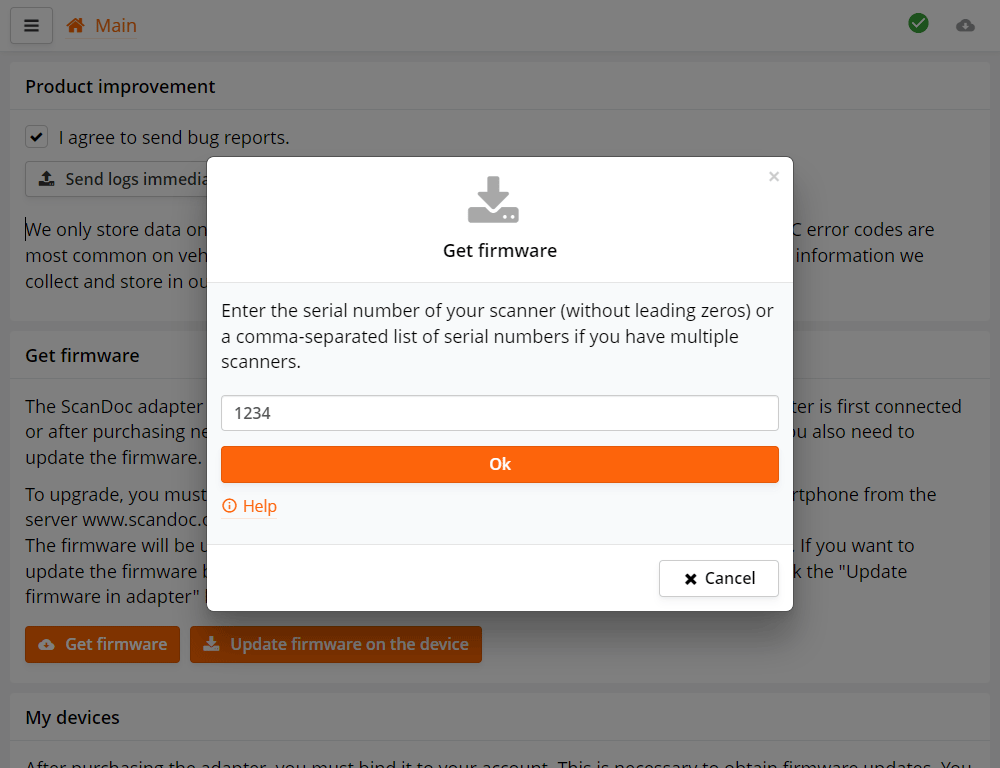
Przy pierwszym uruchomieniu programu pojawi się formularz do wprowadzenia numerów seryjnych - wprowadź numer seryjny swojego skanera.
Jeśli Twój skaner ma numer seryjny s/n: 01230, wprowadź numer 1230.
Jeśli masz kilka skanerów, wprowadź ich numery seryjne oddzielone przecinkami, na przykład: 25478, 1234.
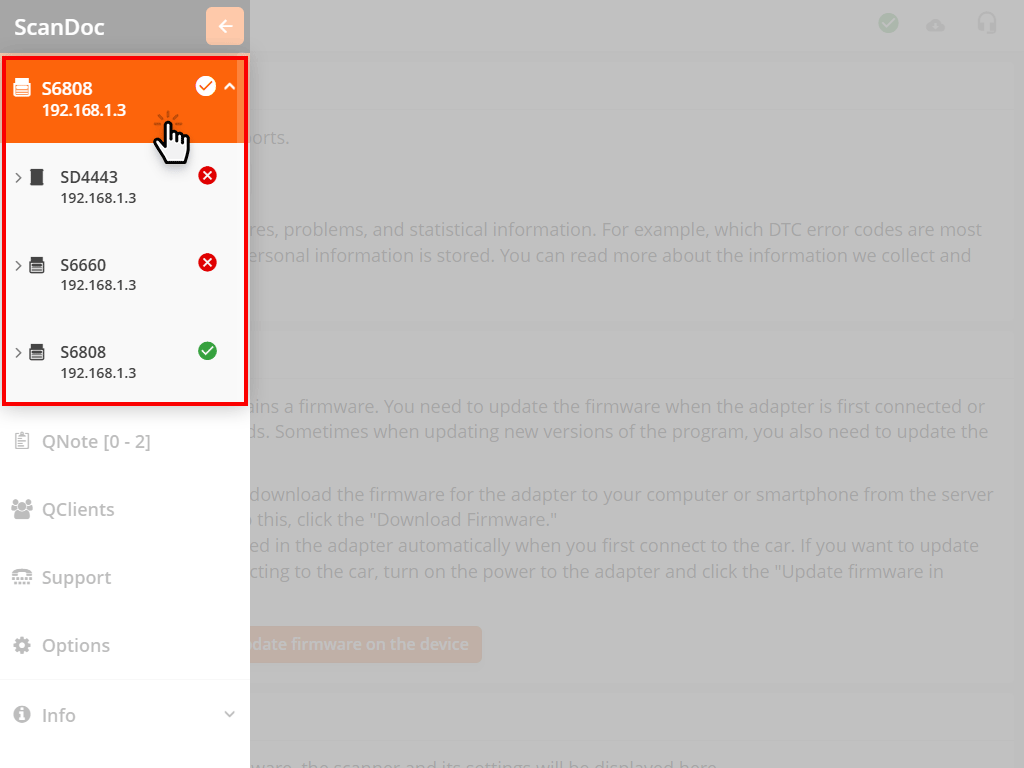
Następnie program automatycznie pobierze z internetu pliki oprogramowania układowego dla Twojego skanera.
Jest to konieczne tylko wtedy, gdy kupiłeś nowy skaner lub pracowałeś ze starym programem i teraz przechodzisz na nowy.
Jeśli pracowałeś już w nowym programie, pomiń ten krok.
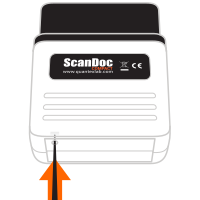
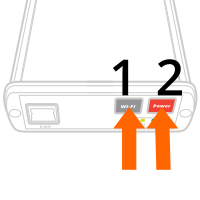
Jeśli z jakiegoś powodu aktualizacja adaptera nie powiodła się, tryb ładowania można opuścić, wyłączając i ponownie włączając zasilanie urządzenia
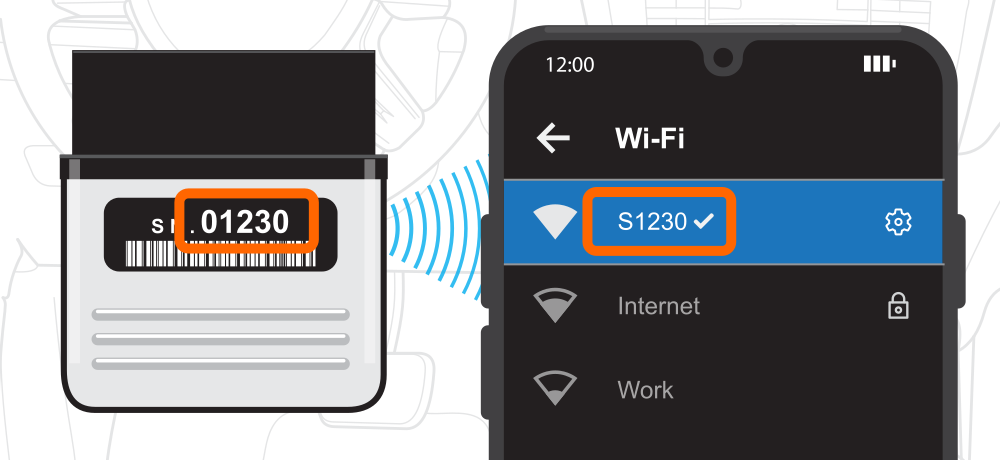
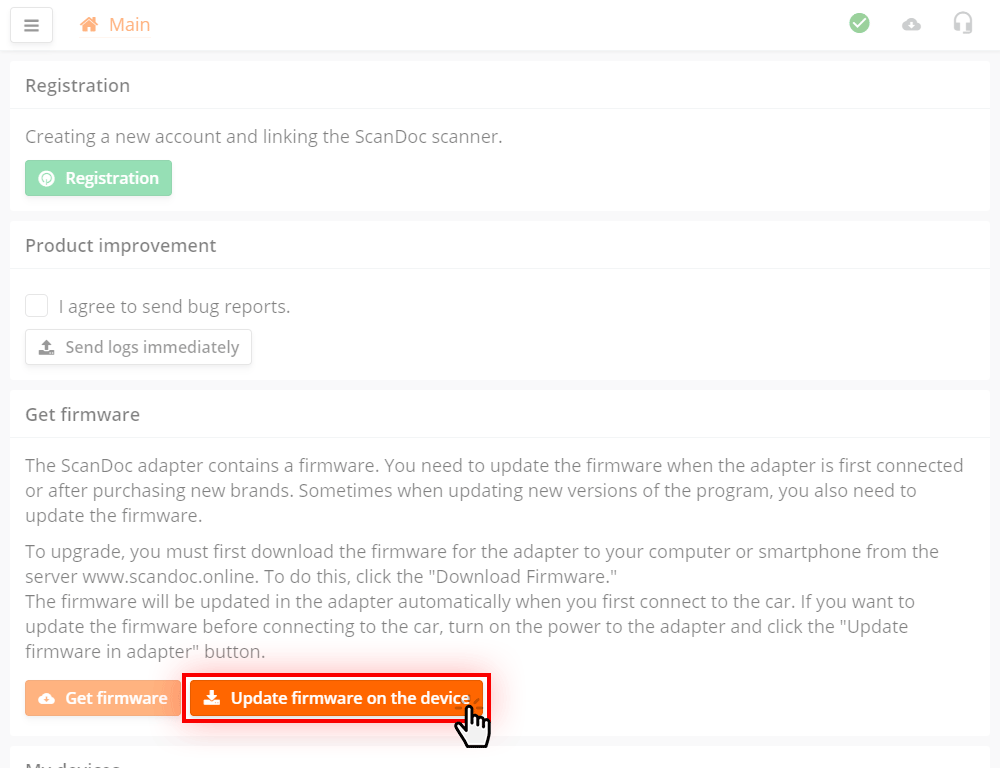
W programie naciśnij przycisk Zaktualizuj oprogramowanie układowe w adapterze
Program zostanie zapisany w skanerze. Teraz urządzenie jest gotowe do pracy.
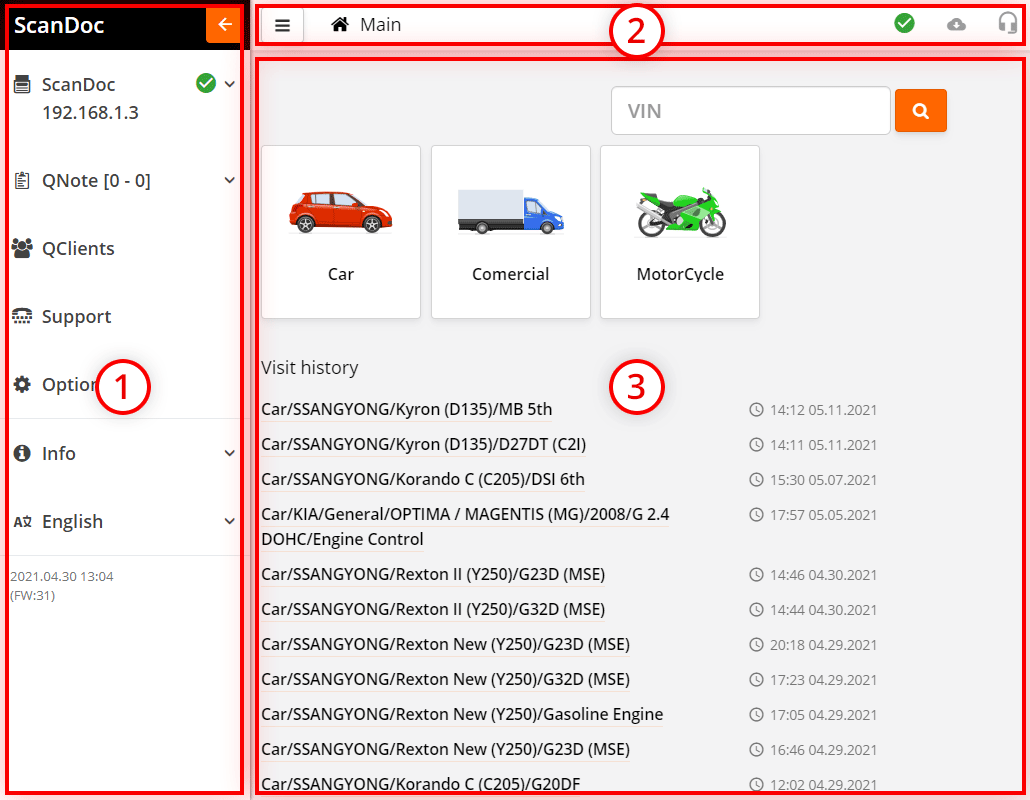
Okno programu jest umownie podzielone na 3 obszary robocze.
| Przycisk otwierania menu bocznego. | |
| Ścieżka
Na przykład:
Main / Car / SSANGYONG / Actyon sport II (Q150) |
|
| Wskaźnik jakości łączności programu ze skanerem:
- stabilna łączność
- łączność niestabilna - brak łączności ze skanerem |
|
| Odnośnik do strony pobierania nowego programu. | |
| Tworzenie zgłoszenia do pomocy technicznej. |
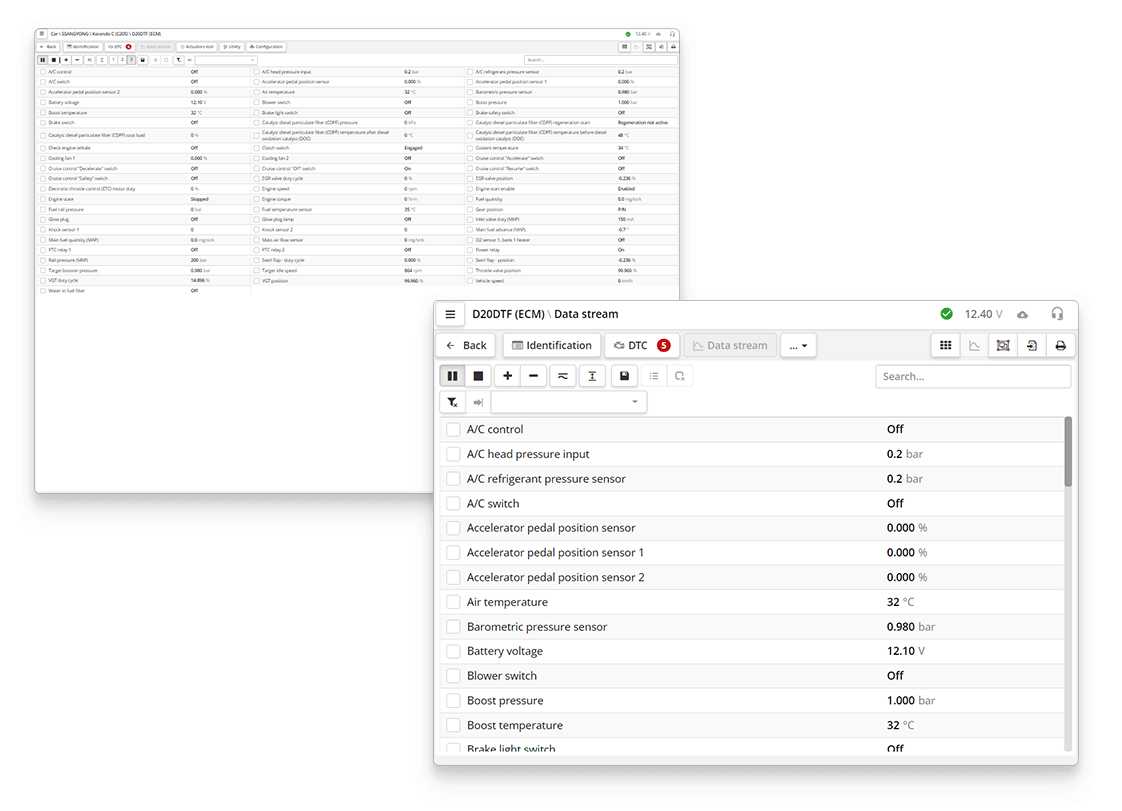
Podczas pracy z programem można powiększyć lub pomniejszyć skalę za pomocą przeglądarki.
W systemach operacyjnych opartych na Windows naciśnij na klawiaturze kombinację klawiszy:
W systemach operacyjnych opartych na macOS naciśnij na klawiaturze kombinację klawiszy:
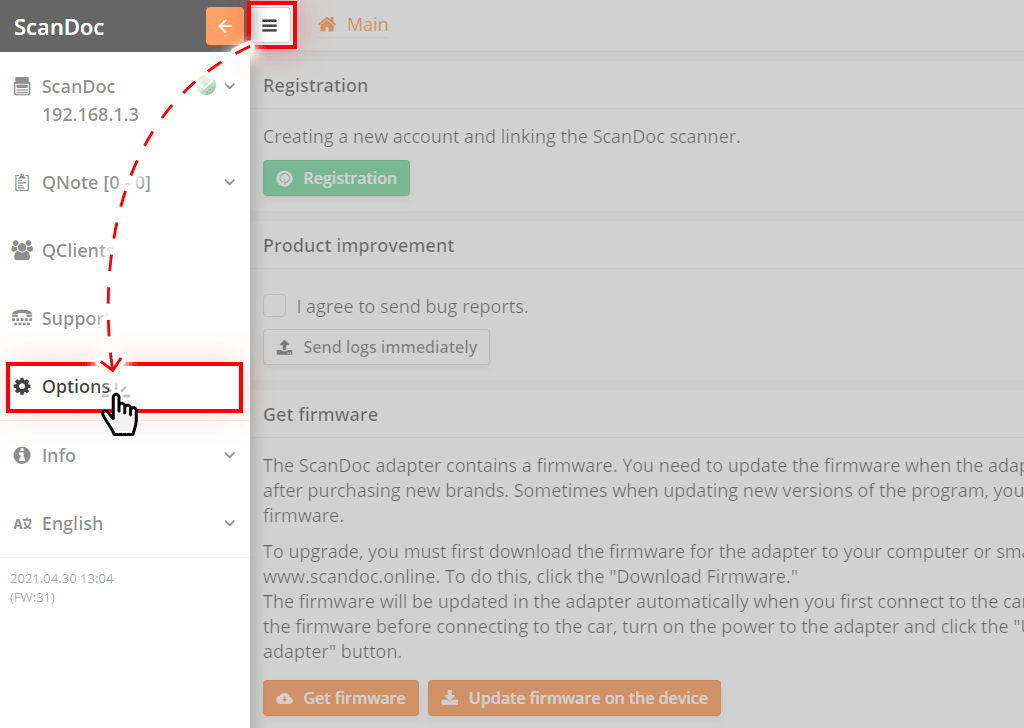
Uruchom program zainstalowany na swoim komputerze lub urządzeniu mobilnym.
Naciśnij przycisk w górnej części okna - pojawi się dodatkowe menu boczne.
Naciśnij przycisk „Ustawienia” w menu bocznym, a przejdziesz do okna ustawień programu.
Omówmy poszczególne pozycje tego okna.
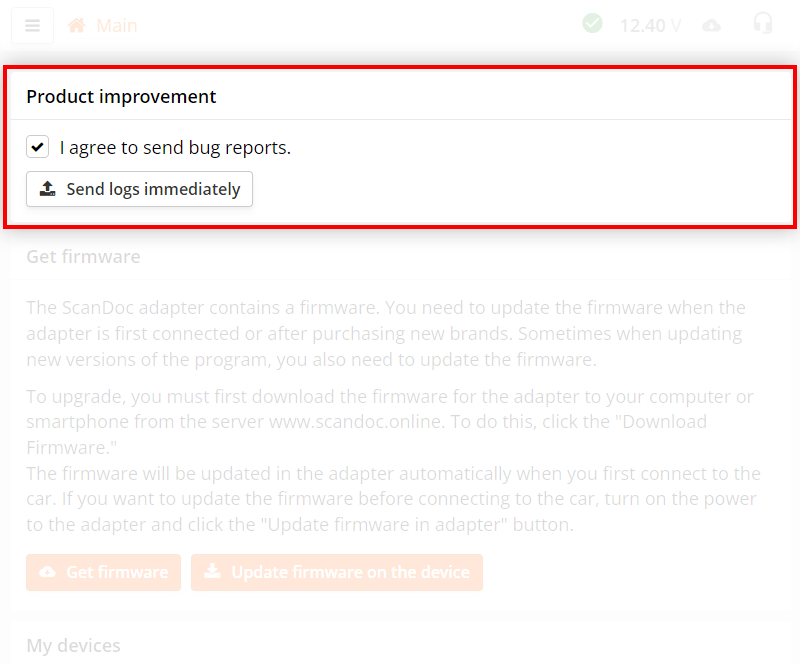
Jeśli zaznaczone jest pole „Wyrażam zgodę na wysyłanie raportów o błędach”, program będzie automatycznie wysyłać raporty o błędach wewnętrznych.
Jeśli wyłączyłeś automatyczne wysyłanie raportów o błędach, możesz wysłać wszystkie zgromadzone informacje ręcznie, naciskając przycisk Wyślij logi natychmiast (wymagany jest dostęp do internetu).
Zapisujemy jedynie dane o awariach i problemach oraz informacje statystyczne. Na przykład jakie kody błędów na jakich samochodach występują najczęściej. Żadne dane osobowe nie są zapisywane. Więcej informacji o gromadzonych i przechowywanych danych można znaleźć w naszej polityce prywatności.
Więcej o współpracy z pomocą techniczną opisano na stronie Kontakt z pomocą techniczną
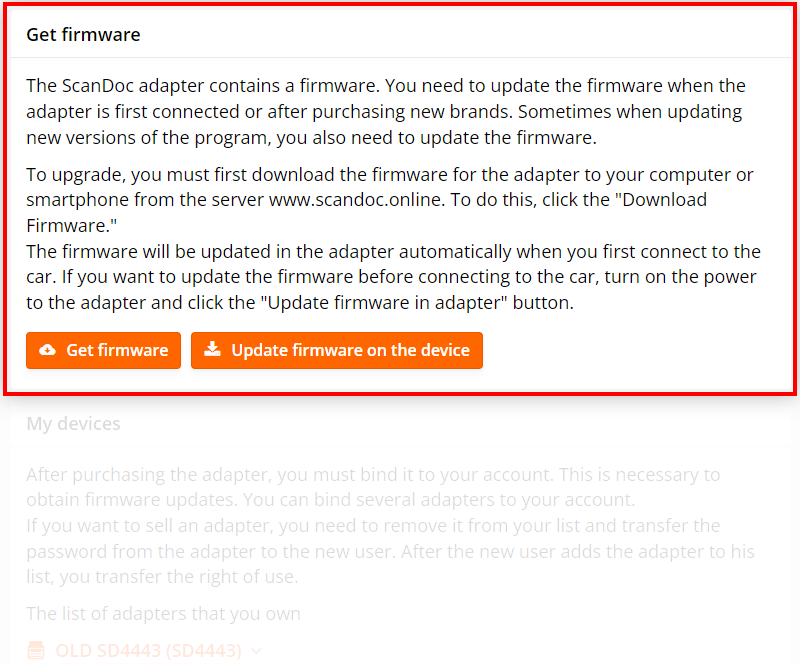
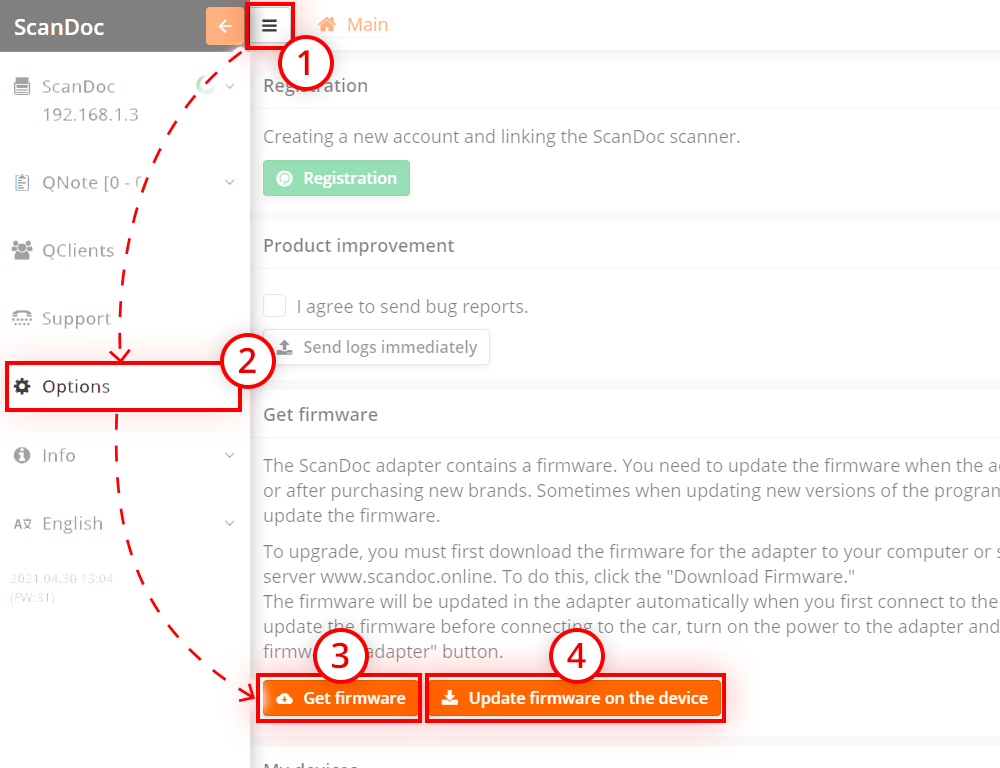
Przycisk Pobierz oprogramowanie układowe pobiera z serwera oprogramowanie układowe dla Twojego skanera (wymagany jest dostęp do internetu).
Przycisk Zaktualizuj oprogramowanie układowe w adapterze zapisuje oprogramowanie układowe w adapterze (wymagane jest połączenie z siecią WLAN skanera).
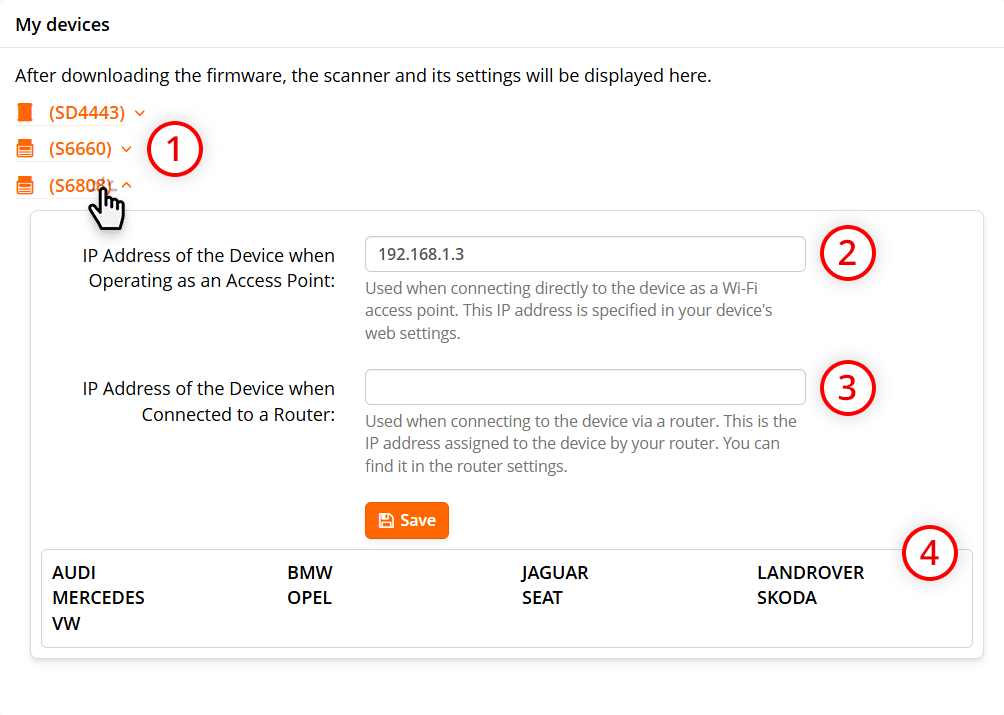
Po pomyślnym pobraniu oprogramowania układowego możesz tutaj zobaczyć:
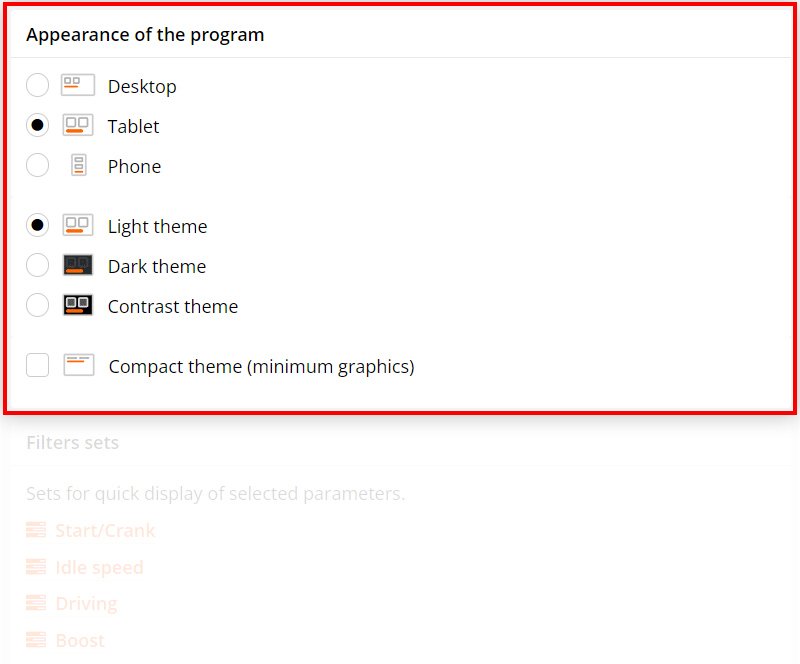
Można wybrać różne warianty wyświetlania interfejsu
| Monitor | - interfejs zoptymalizowany do pracy z komputerem, małe elementy sterujące, więcej informacji na ekranie |
| Tablet | - interfejs z powiększonymi elementami sterującymi dla wygodnej obsługi palcami, mniej informacji na ekranie |
| Telefon | - interfejs zoptymalizowany do pracy na smartfonach |
| Motyw jasny | - standardowy jasny motyw interfejsu na białym tle |
| Motyw ciemny | - ciemny motyw interfejsu mniej obciąża baterię Twojego urządzenia |
| Motyw kontrastowy | - ciemny motyw interfejsu z kontrastowymi elementami sterującymi |
| Motyw kompaktowy | - interfejs z minimalną ilością grafiki (zdjęcia samochodów nie będą wyświetlane) |
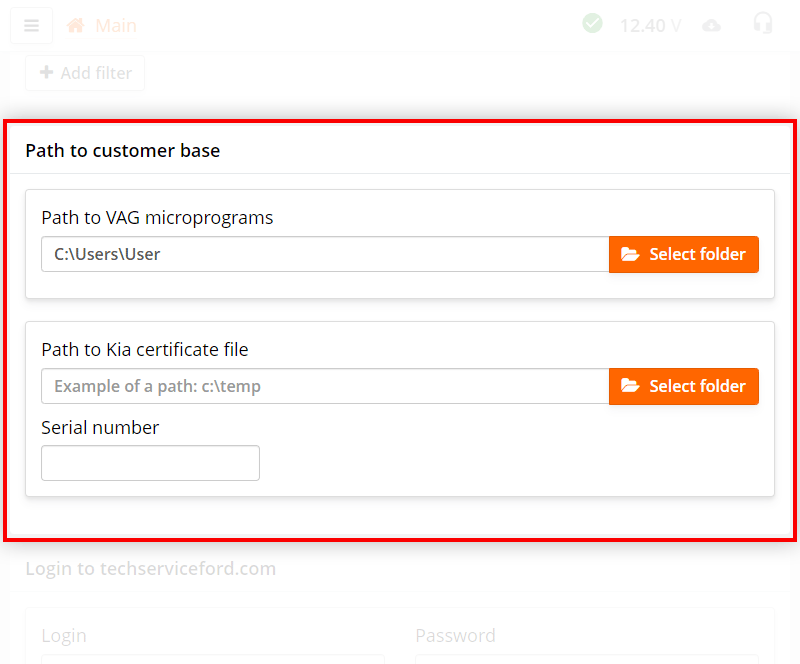
Ta sekcja zawiera:
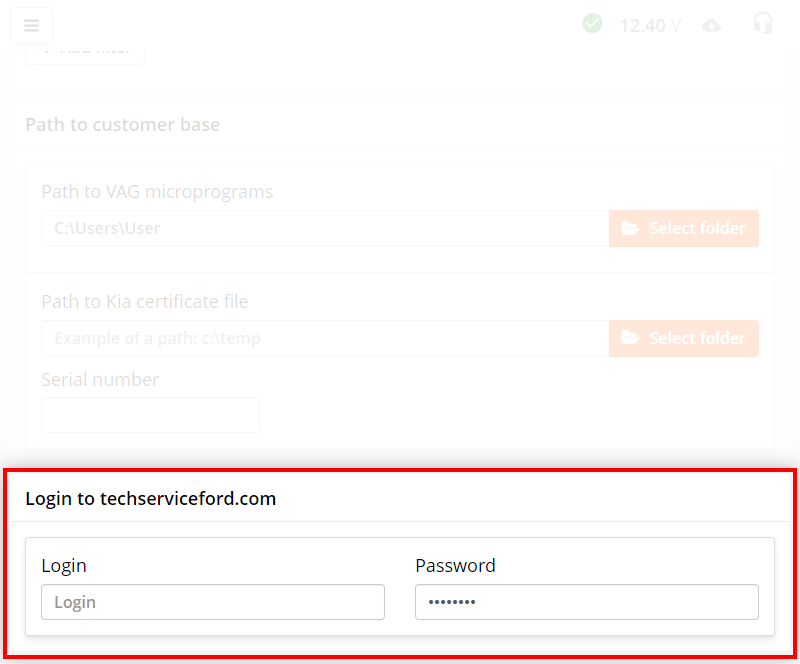
Tutaj możesz podać swoje dane do logowania w witrynie serwisu w celu uzyskania incode. Incode jest niezbędny przy wykonywaniu funkcji programowania kluczy w samochodach Ford, Mazda, Lincoln.
techserviceford.com to witryna zewnętrzna i firma Quantex GmbH nie ponosi odpowiedzialności za jej działanie.
Moduły są „przypisywane” do numeru seryjnego adaptera i nie mogą zostać przeniesione na inny skaner.
Po zakupie dodatkowego modułu u dealera należy zaktualizować oprogramowanie układowe w adapterze. Jeśli do Twojego konta przypisanych jest kilka skanerów, pobieranie oprogramowania układowego odbywa się dla wszystkich Twoich adapterów, niezależnie od tego, że nowe moduły mogą być otwarte nie na wszystkich skanerach.
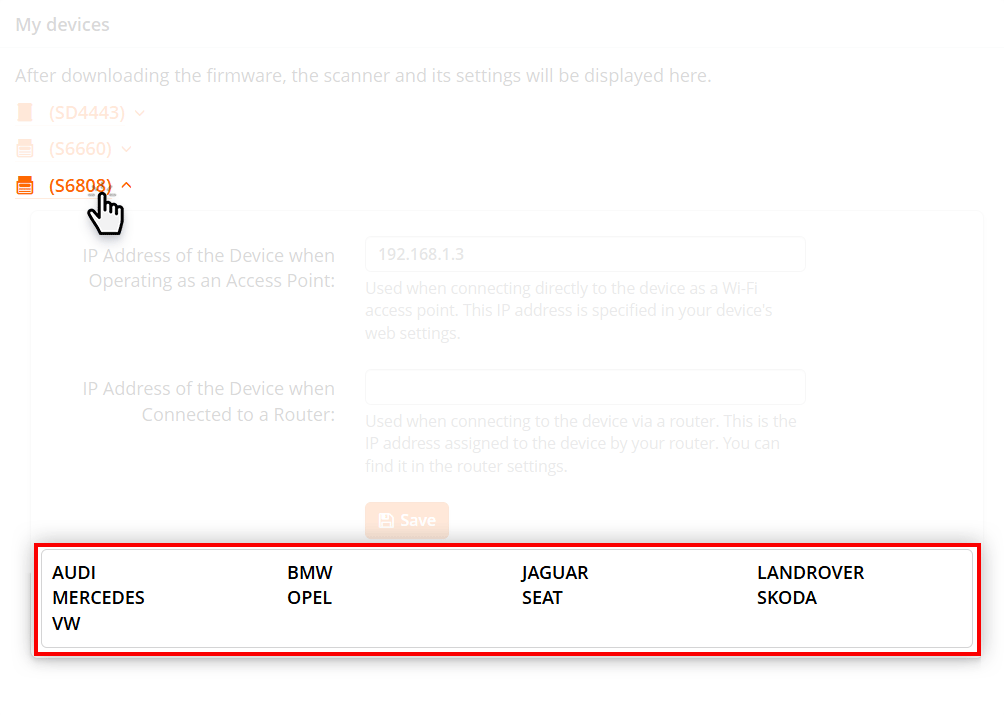
Aby zobaczyć listę otwartych modułów na skanerze, w pozycji Moje adaptery naciśnij odnośnik numeru seryjnego adaptera.
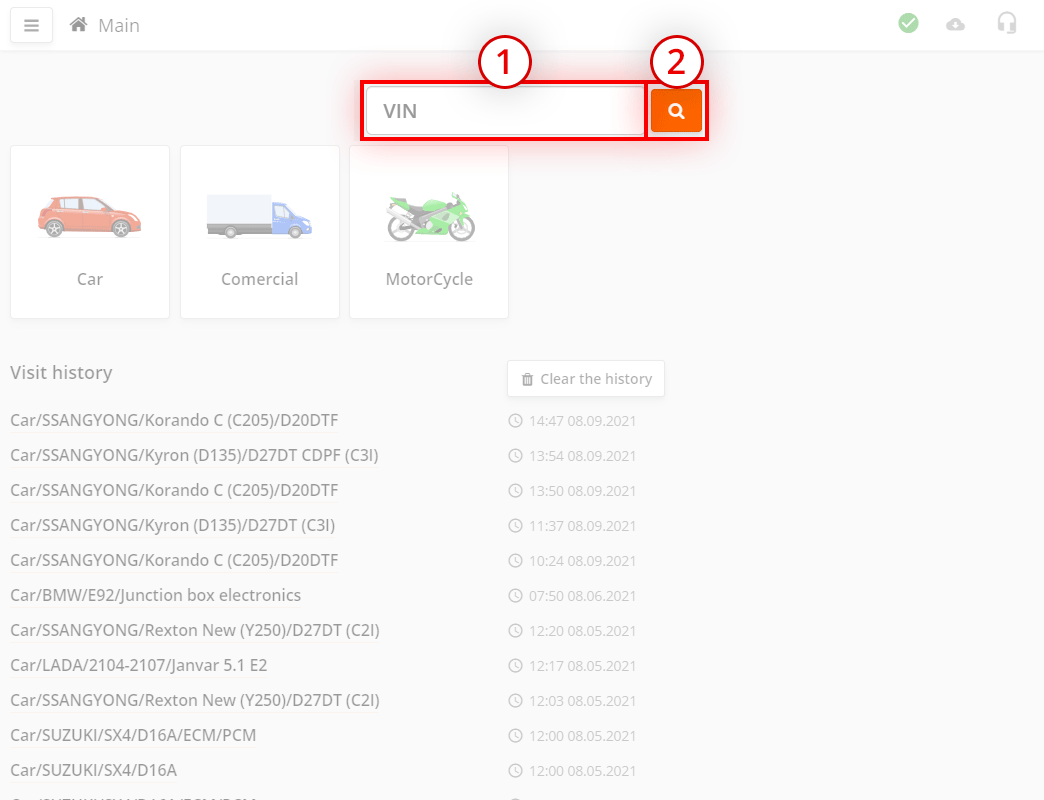
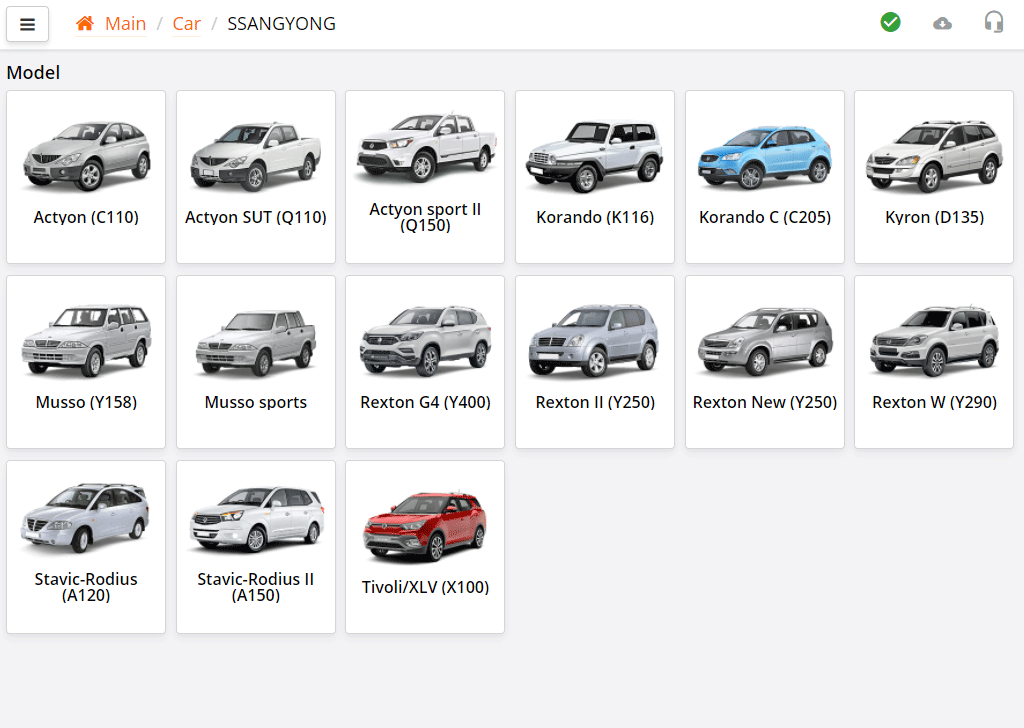
Można też wybrać sterownik ECU ręcznie. Kliknij lewym przyciskiem myszy na potrzebny kafelek, markę, model, sterownik ECU samochodu.
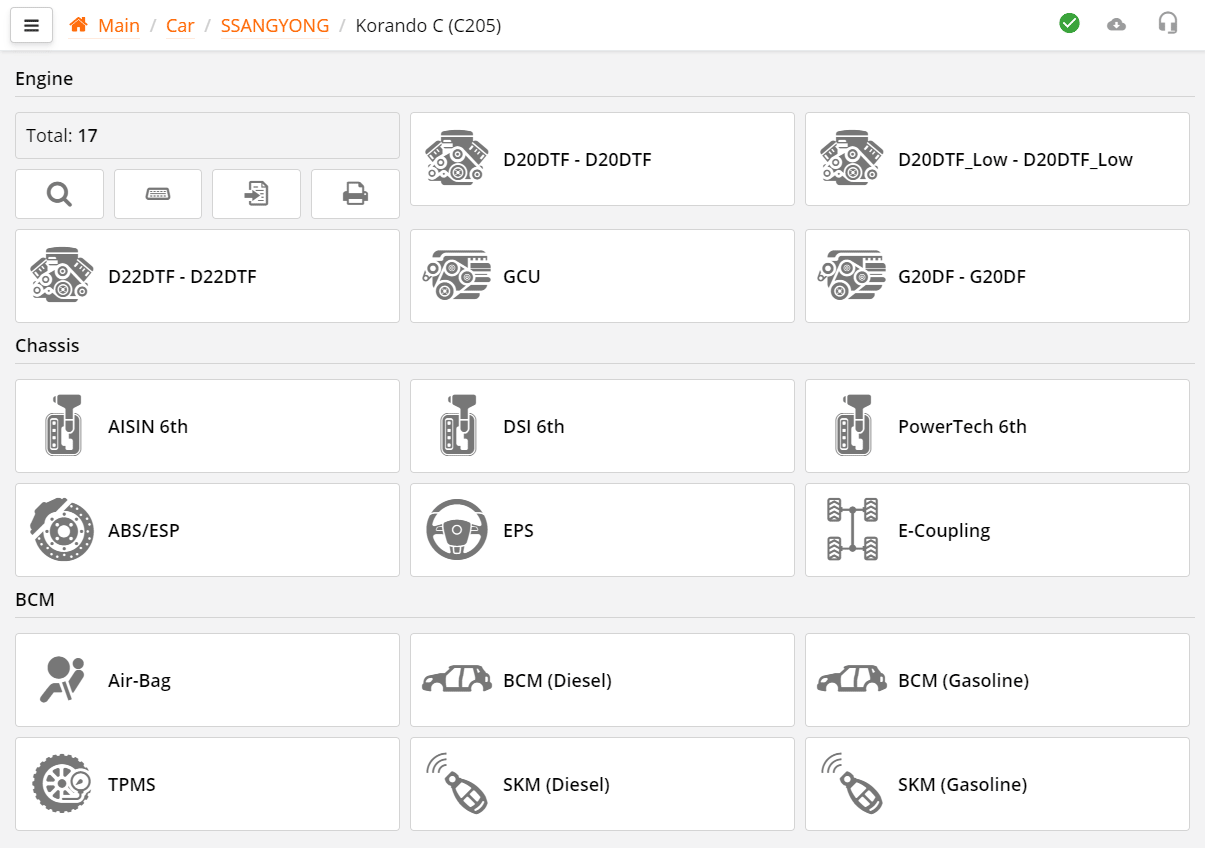
Okno wyboru systemów dla przejrzystości podzielone jest na grupy: silnik, podwozie, nadwozie i multimedia.
Zrobiono to po to, aby można było szybko znaleźć potrzebny sterownik ECU.
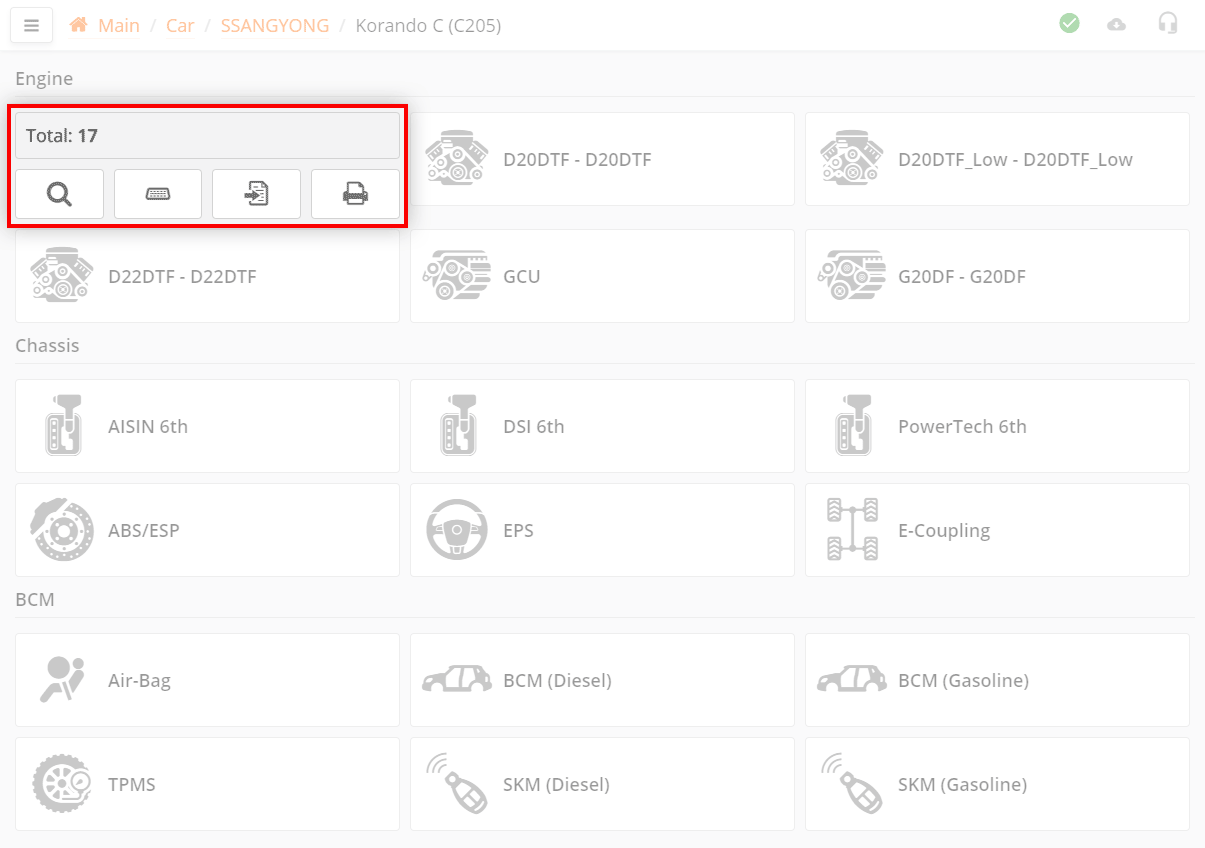
Tutaj można również zobaczyć kartę samochodu.
Znajdują się tu informacje o samochodzie oraz maksymalna liczba sterowników ECU.
Jeśli trafiłeś do tego okna przez wejście po kodzie VIN na stronie głównej, to w karcie będą również wyświetlone dodatkowe informacje.
Przyciski funkcji, które dotyczą całego samochodu, a nie jakiegoś konkretnego sterownika ECU.
Omówmy te funkcje szczegółowo.
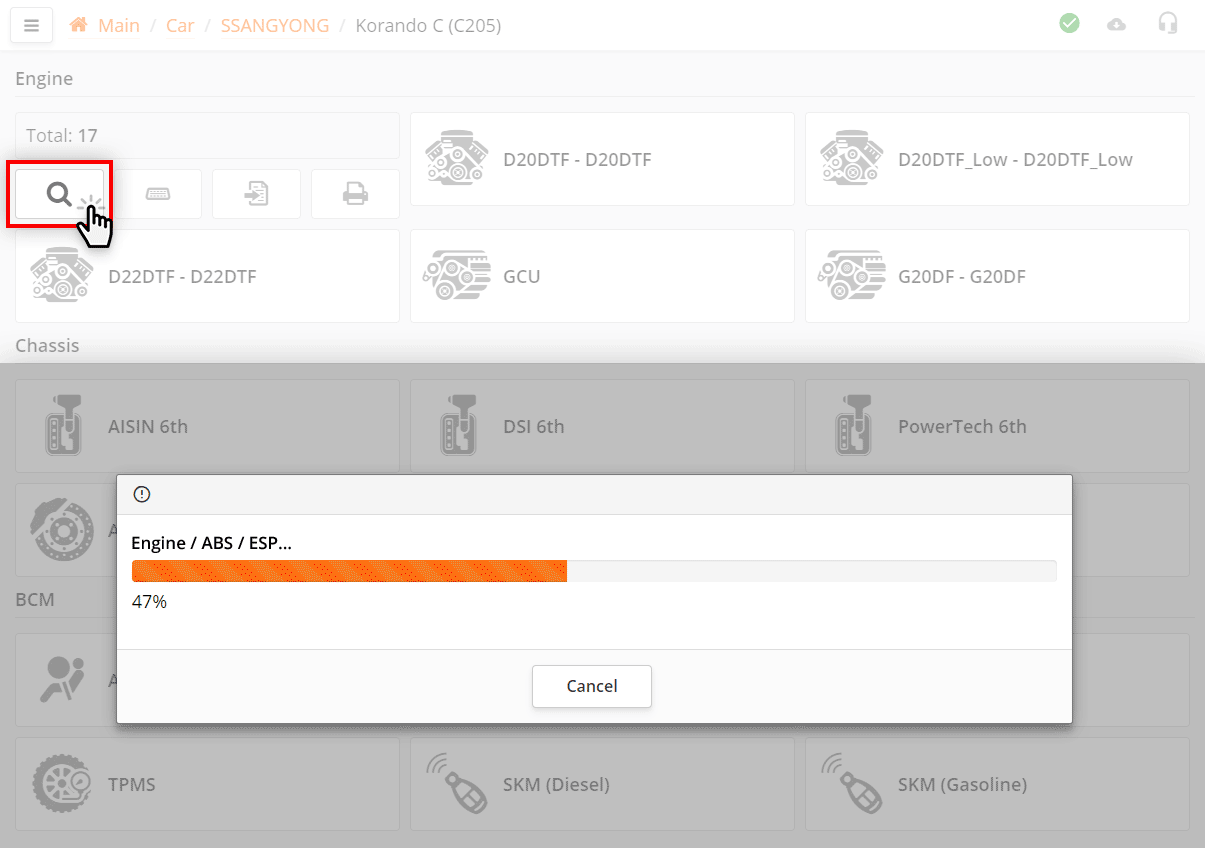
Przy automatycznym wyszukiwaniu program próbuje połączyć się ze wszystkimi możliwymi dla tego samochodu sterownikami ECU. Jeśli sterownik ECU jest obecny, program odczytuje z niego identyfikację, kody oraz statusy błędów DTC.
Czasami podczas automatycznego wyszukiwania program może poprosić o doprecyzowanie dodatkowych informacji o samochodzie, na przykład jaki typ klimatyzacji jest zamontowany w samochodzie.
Im więcej sterowników ECU może być obecnych w samochodzie i im wolniejsze są protokoły komunikacji z nimi, tym dłużej trwa automatyczne wyszukiwanie.
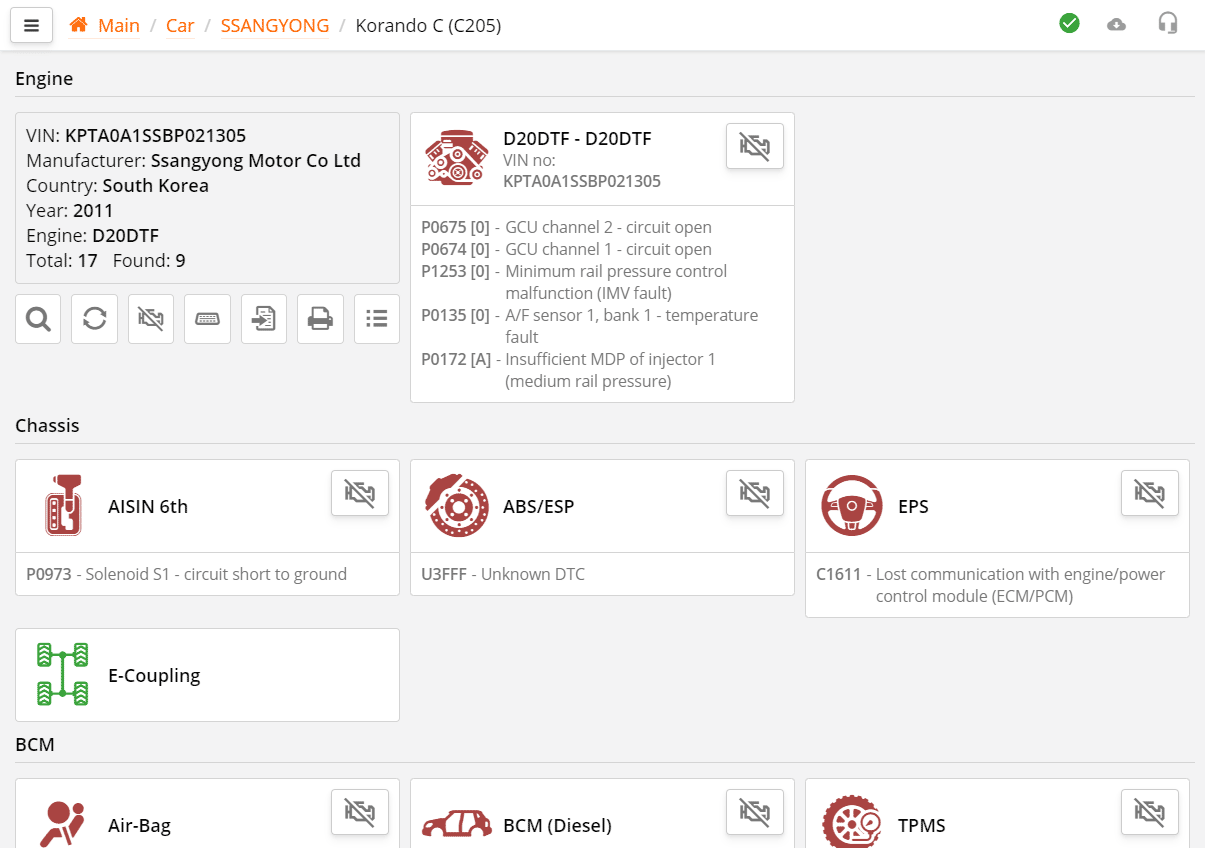
Sterowniki ECU, z którymi programowi nie udało się połączyć, są ukrywane.
Pojawi się przed Tobą lista znalezionych sterowników ECU dla Twojego samochodu oraz wstępne informacje do analizy.
Jeśli numer VIN został odczytany podczas automatycznego wyszukiwania lub wykonano wyszukiwanie po numerze VIN samochodu, program automatycznie zapamiętuje listę znalezionych sterowników ECU i zapisuje ją u siebie. Następnym razem, gdy wykonasz wyszukiwanie po VIN tego samego samochodu, program pokaże nie maksymalną listę sterowników ECU, lecz gotowy wynik wyszukiwania.
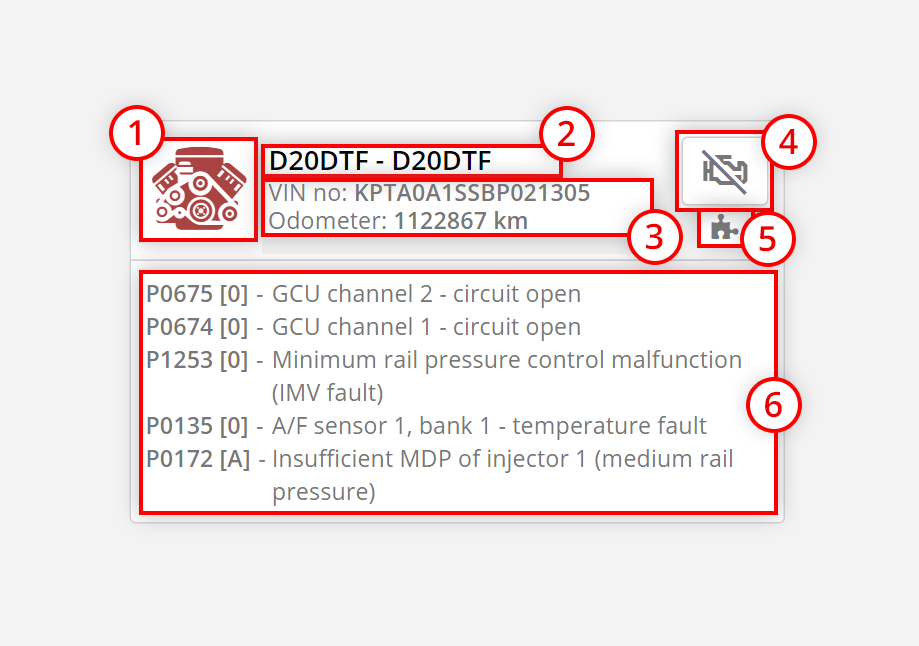
Graficznie sterowniki ECU przedstawione są w postaci kafelków, które składają się z:
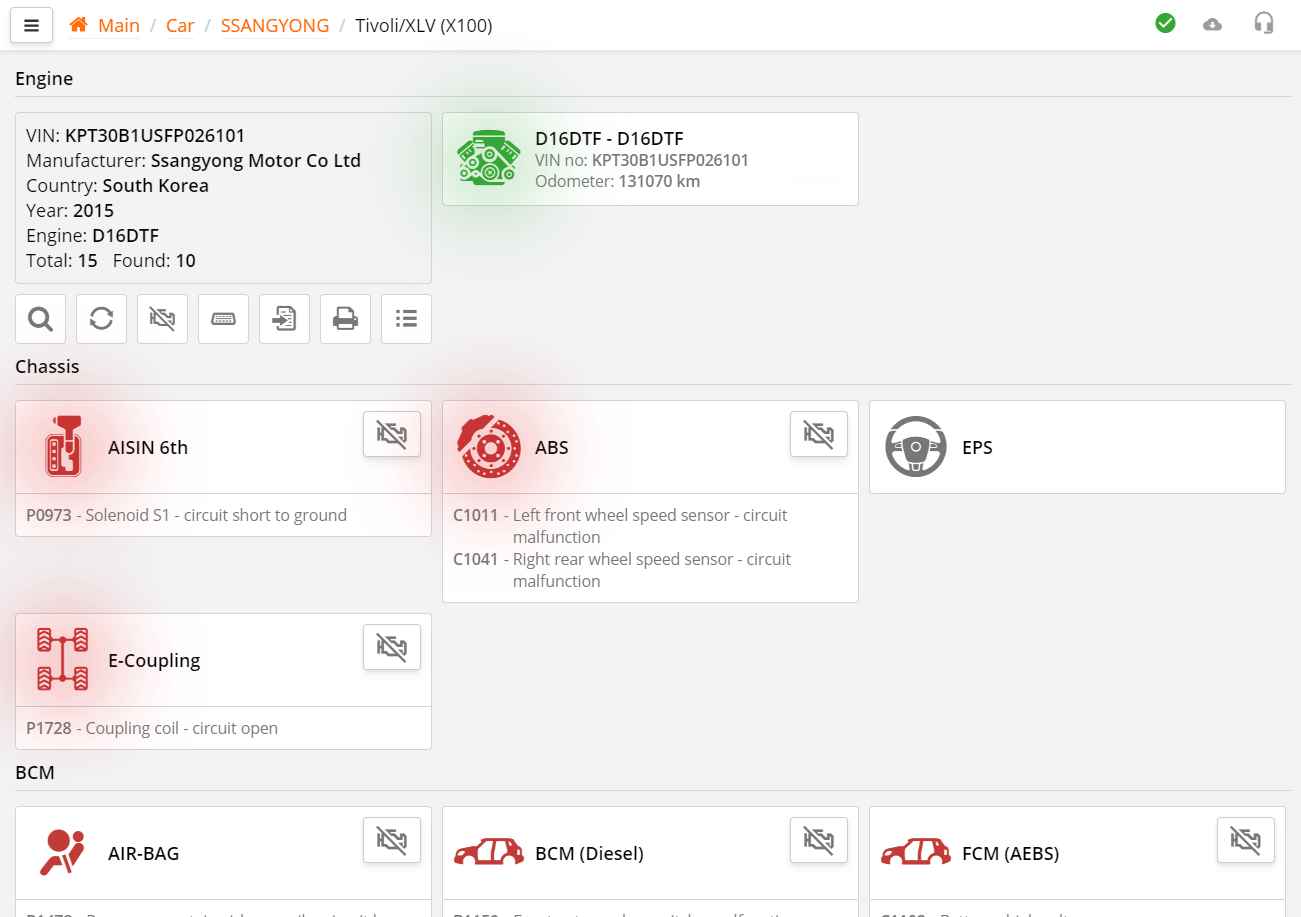
Ikona sterownika ECU może mieć kilka kolorów w zależności od wyników sprawdzenia:
Zrobiono to po to, aby skupić uwagę na problematycznych sterownikach ECU.
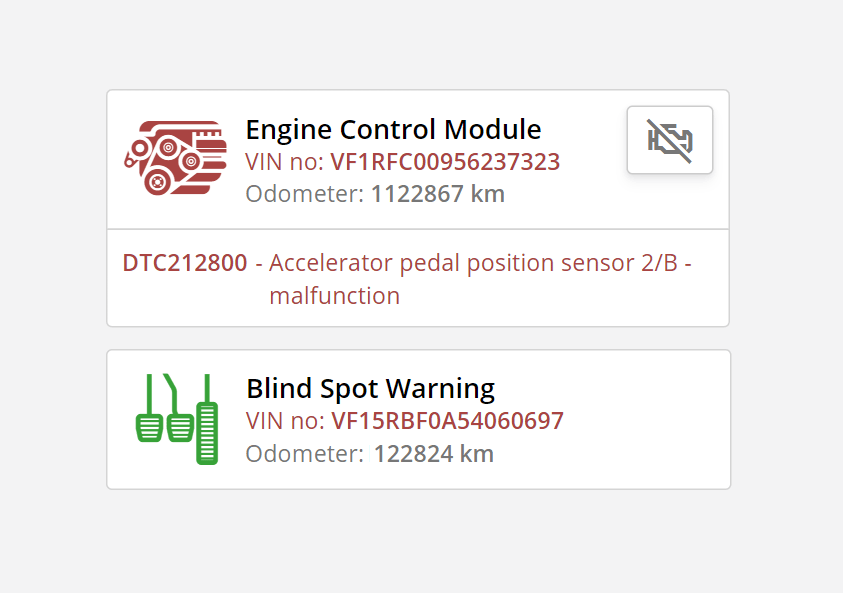
Przy automatycznym wyszukiwaniu program porównuje numery VIN ze sterowników ECU i jeśli się nie zgadzają, numer VIN jest wyróżniany kolorem czerwonym.
Program nie porównuje przebiegów, ponieważ w różnych sterownikach ECU przebiegi mogą się nieznacznie różnić.
Jeśli kod błędu DTC ma status „aktywny” lub „bieżący”, jest wyróżniany kolorem czerwonym, w przeciwnym razie jest wyróżniany kolorem szarym.
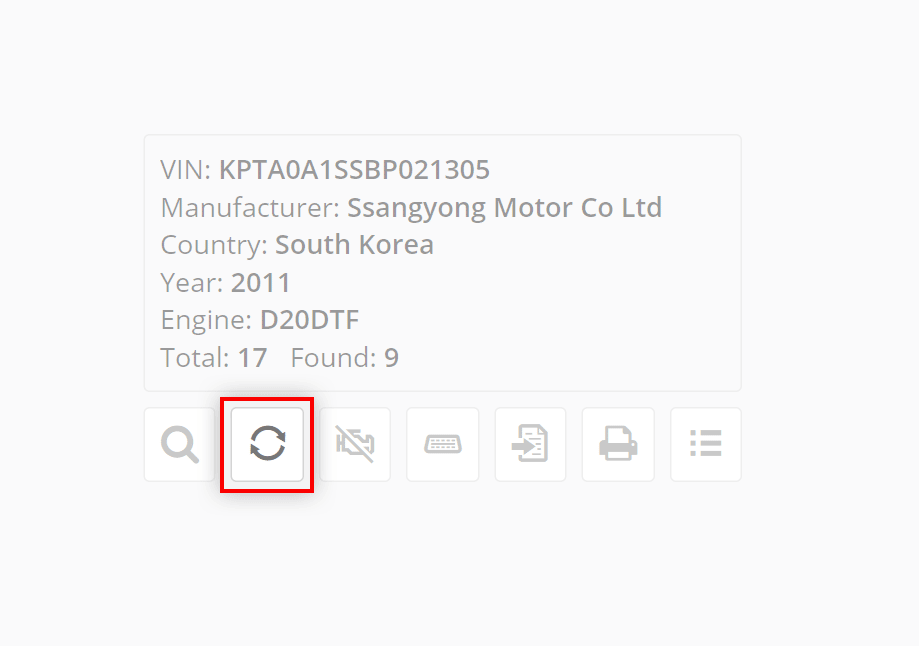
Funkcja „ odświeżanie” różni się od automatycznego wyszukiwania tym, że nie próbuje łączyć się ze wszystkimi możliwymi sterownikami ECU, lecz korzysta z listy, która została przygotowana wcześniej przez automatyczne wyszukiwanie.
Pozwala to zaoszczędzić czas, jeśli wiadomo na pewno, że od ostatniej wizyty liczba sterowników ECU w samochodzie nie uległa zmianie.
Na przykład: Pierwszy raz podłączyliśmy się do samochodu, wykonaliśmy automatyczne wyszukiwanie, zobaczyliśmy kody usterek DTC, połączyliśmy się z potrzebnym sterownikiem ECU, przeprowadziliśmy diagnostykę. Teraz trzeba odłożyć skaner i wykonać naprawę samochodu. Po naprawie trzeba ponownie zdiagnozować samochód. Nie ma sensu ponownie wyszukiwać wszystkich możliwych sterowników.
Aby wykonać szybkie odświeżenie informacji o sterownikach ECU, naciśnij przycisk
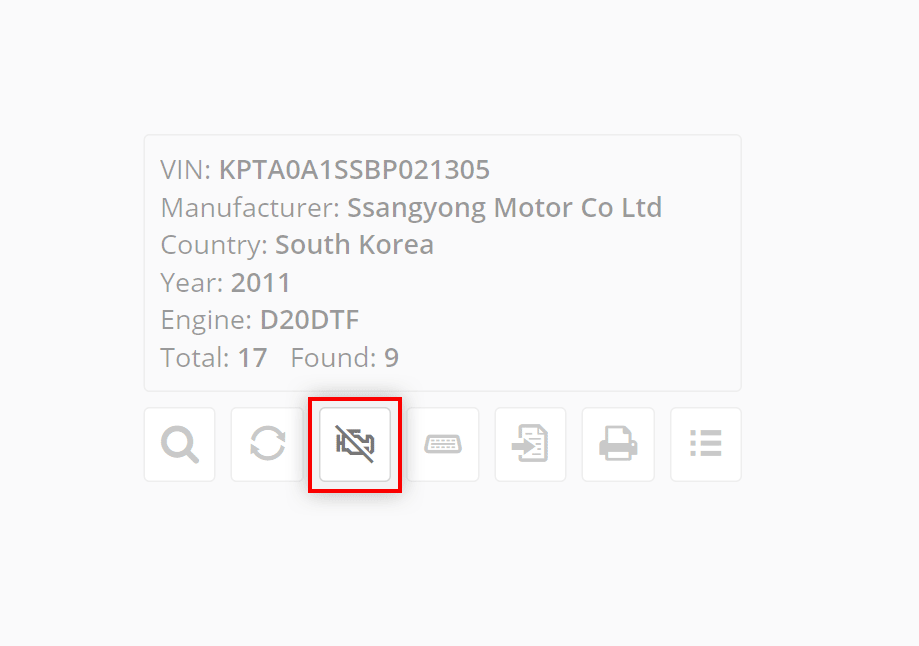
Przycisk usuwa błędy DTC we wszystkich znalezionych sterownikach.
Zwykle używany do szybkiego kasowania błędów DTC we wszystkich sterownikach samochodu, bez konieczności wchodzenia do każdego sterownika ECU osobno.
Naciśnij go, a następnie ponownie odczytaj sterowniki ECU przyciskiem w celu kontroli.
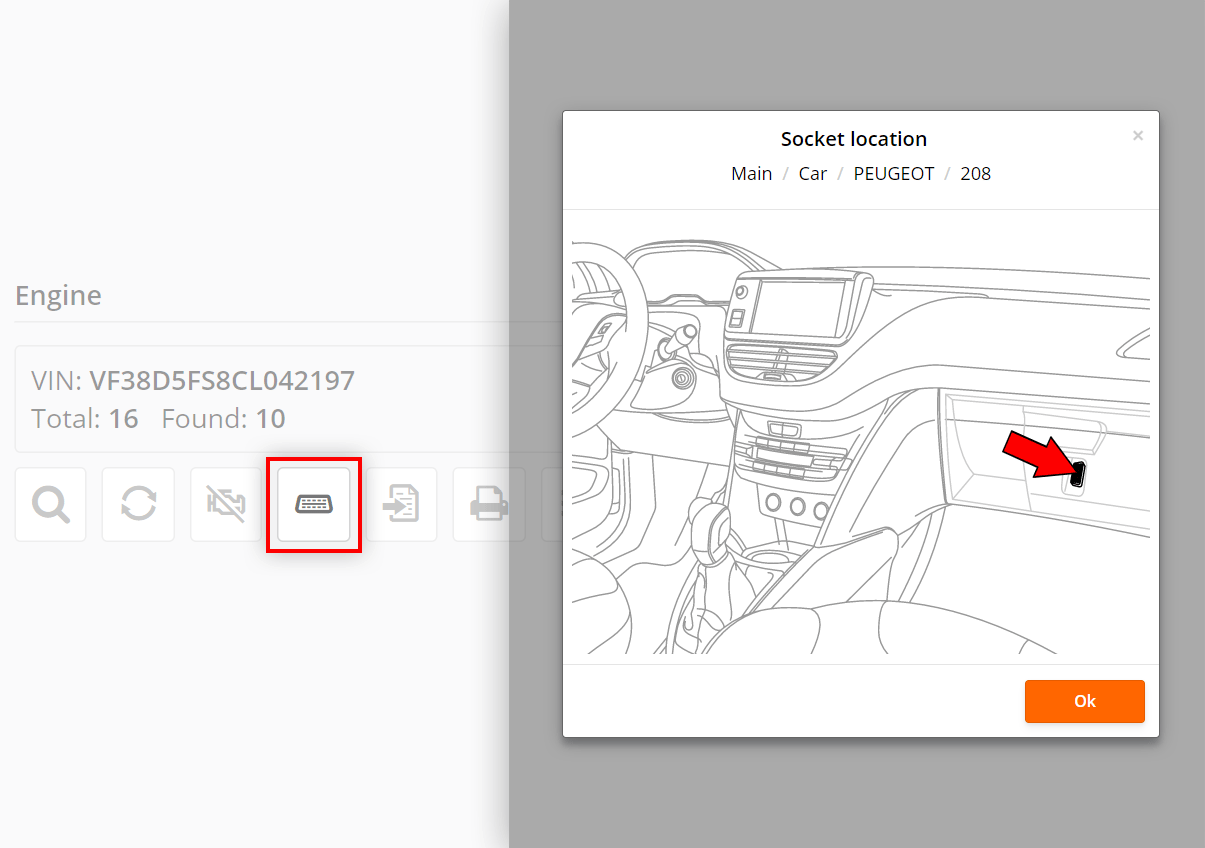
Przycisk pokazuje położenie złącza diagnostycznego w wybranym samochodzie.
Czasami złącze może znajdować się w nieoczekiwanym miejscu, na przykład w schowku.
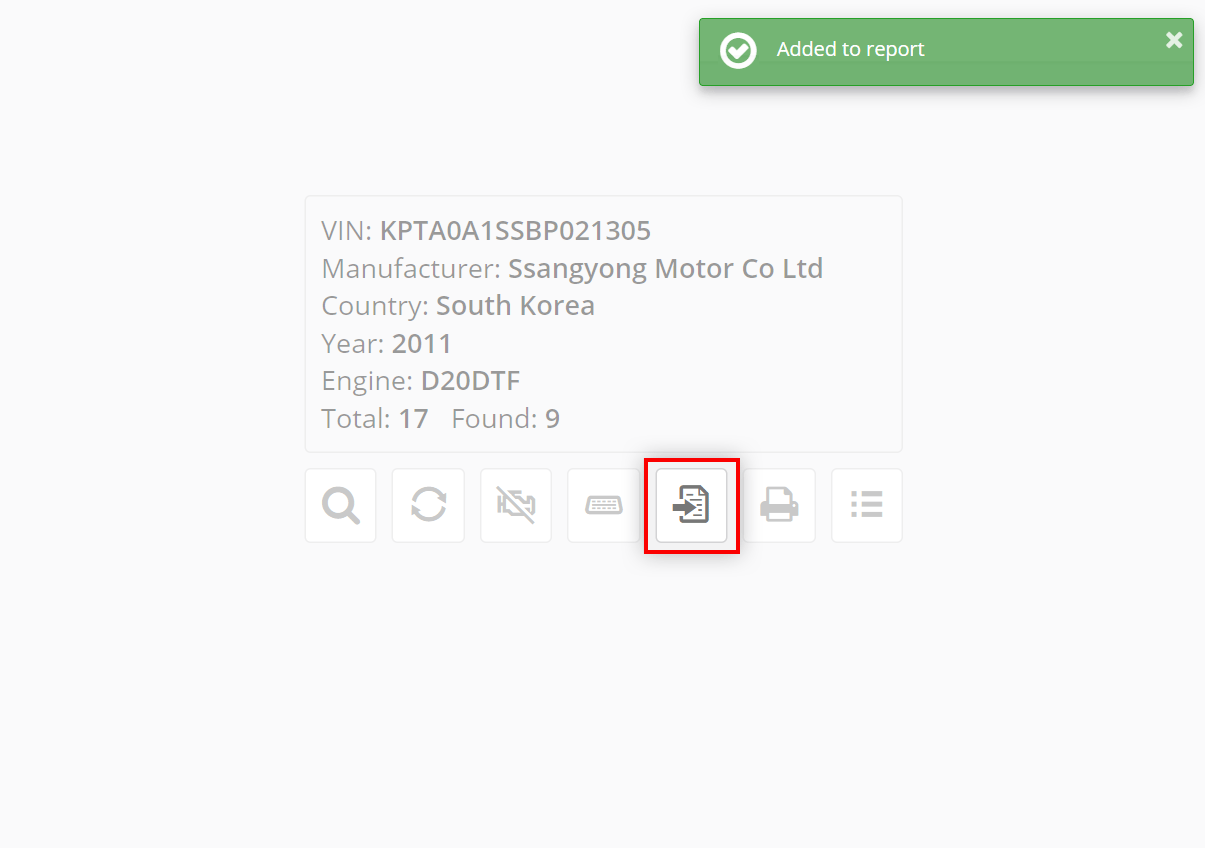
Za pomocą przycisku można zapisać dane automatycznego wyszukiwania w programie ewidencji klientów QClients, w celu późniejszej analizy, zapisania lub wydruku.
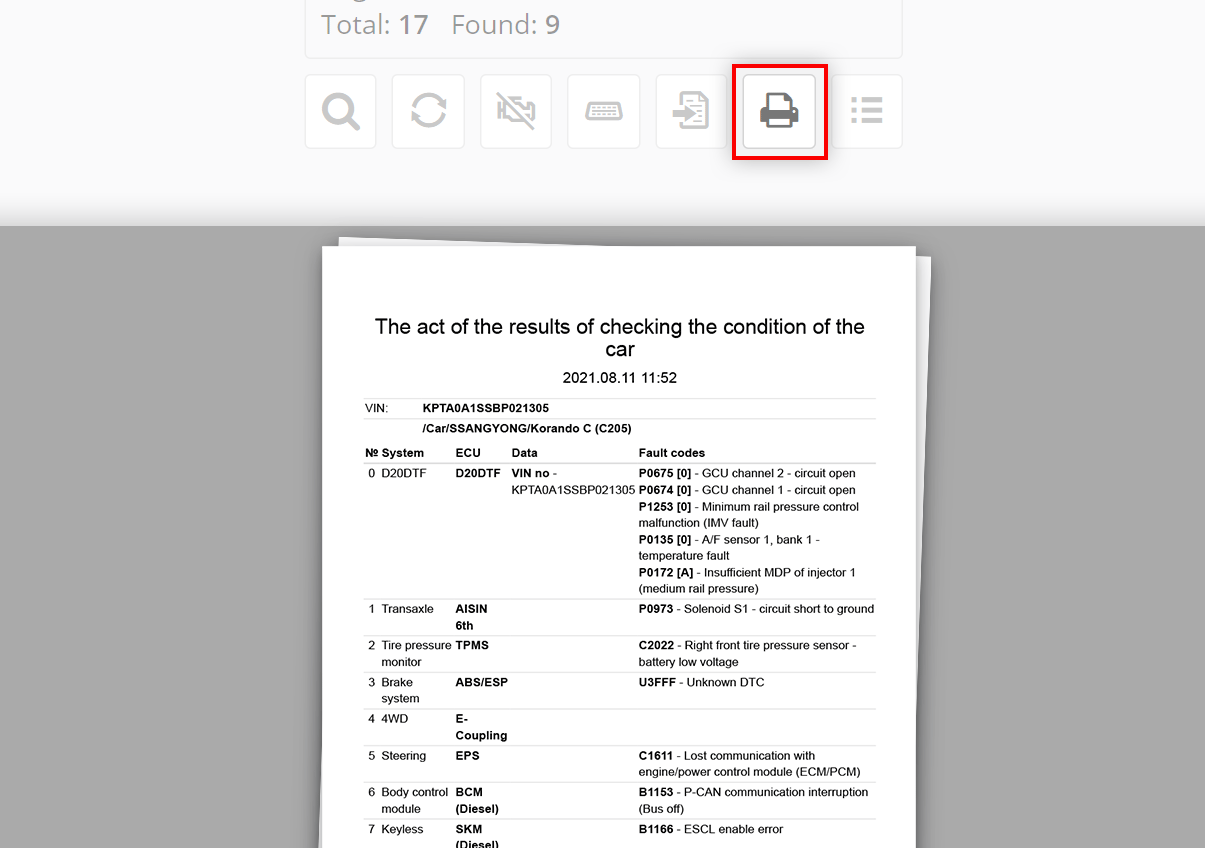
Przycisk wysyła wyniki bieżącego automatycznego wyszukiwania do wydruku.
Szybki wydruk jest wygodny w przypadku, gdy trzeba szybko wydrukować listę sterowników ECU z błędami DTC i nie ma potrzeby zapisywania danych automatycznego wyszukiwania.
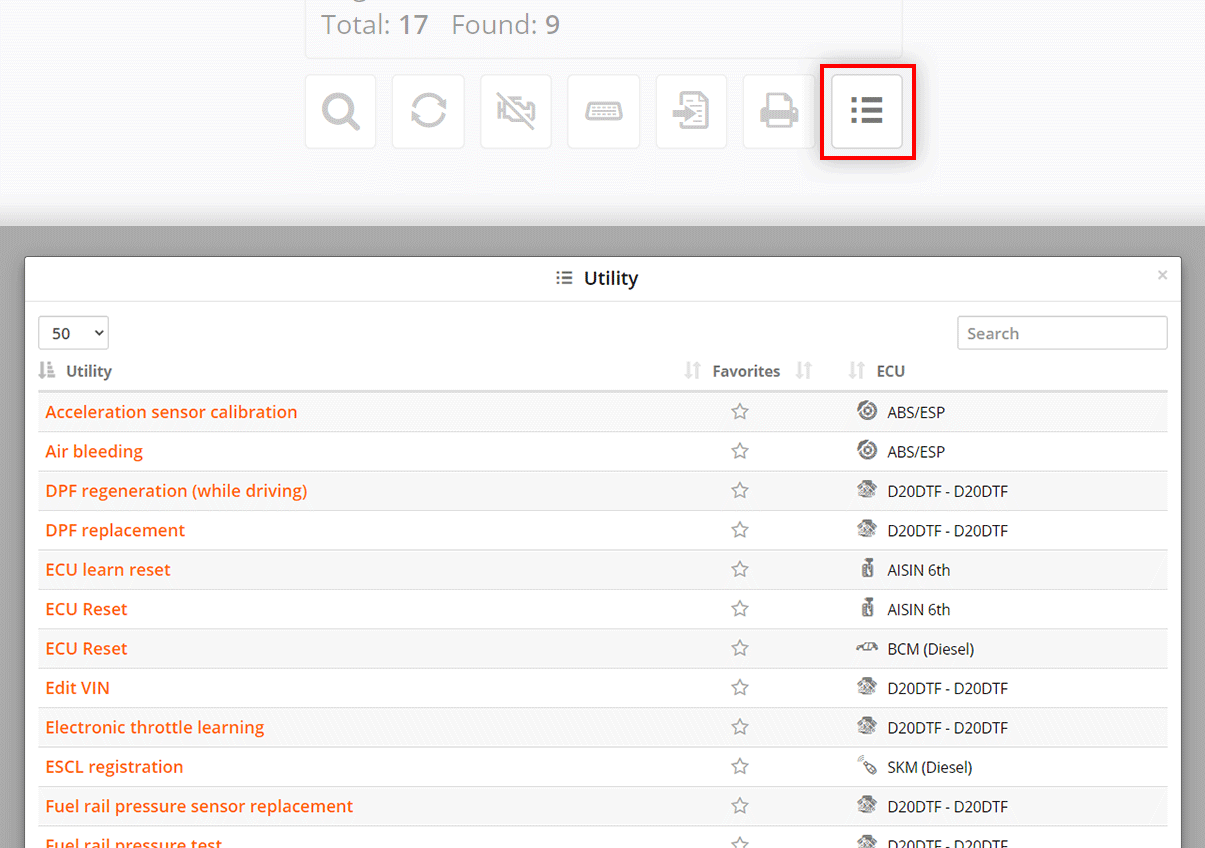
Po naciśnięciu przycisku program pokaże listę wszystkich dostępnych narzędzi w samochodzie.
Aby uruchomić narzędzie, naciśnij jego nazwę.
Przyspiesza to pracę, ponieważ nie musisz szukać, w którym sterowniku znajduje się potrzebne narzędzie. Na przykład kalibracja czujnika kierownicy może znajdować się w sterowniku wspomagania kierownicy, a może w sterowniku ABS.
Tutaj widzisz rzeczywistą listę narzędzi, która jest obecna w tym samochodzie, a nie listę wszystkich możliwych narzędzi. Ta lista również zostanie zapisana w programie pod numerem VIN samochodu. Ten sam model samochodu z takimi samymi silnikami może mieć różne wersje wyposażenia, a oprogramowanie w sterownikach ECU również może obsługiwać różne listy narzędzi.
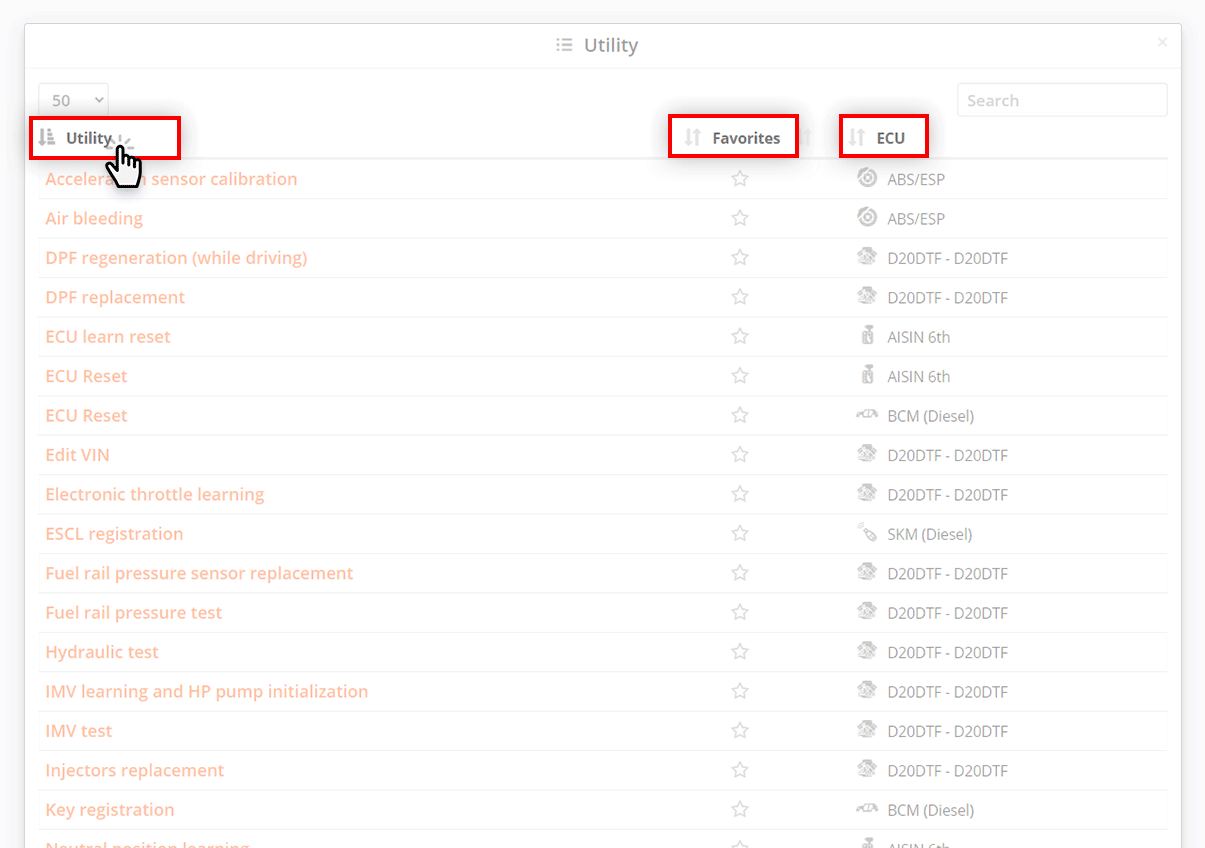
Listę narzędzi można sortować według nazwy, ulubionych narzędzi lub według systemu, w którym się znajdują. Aby posortować, naciśnij nagłówek kolumny tabeli.
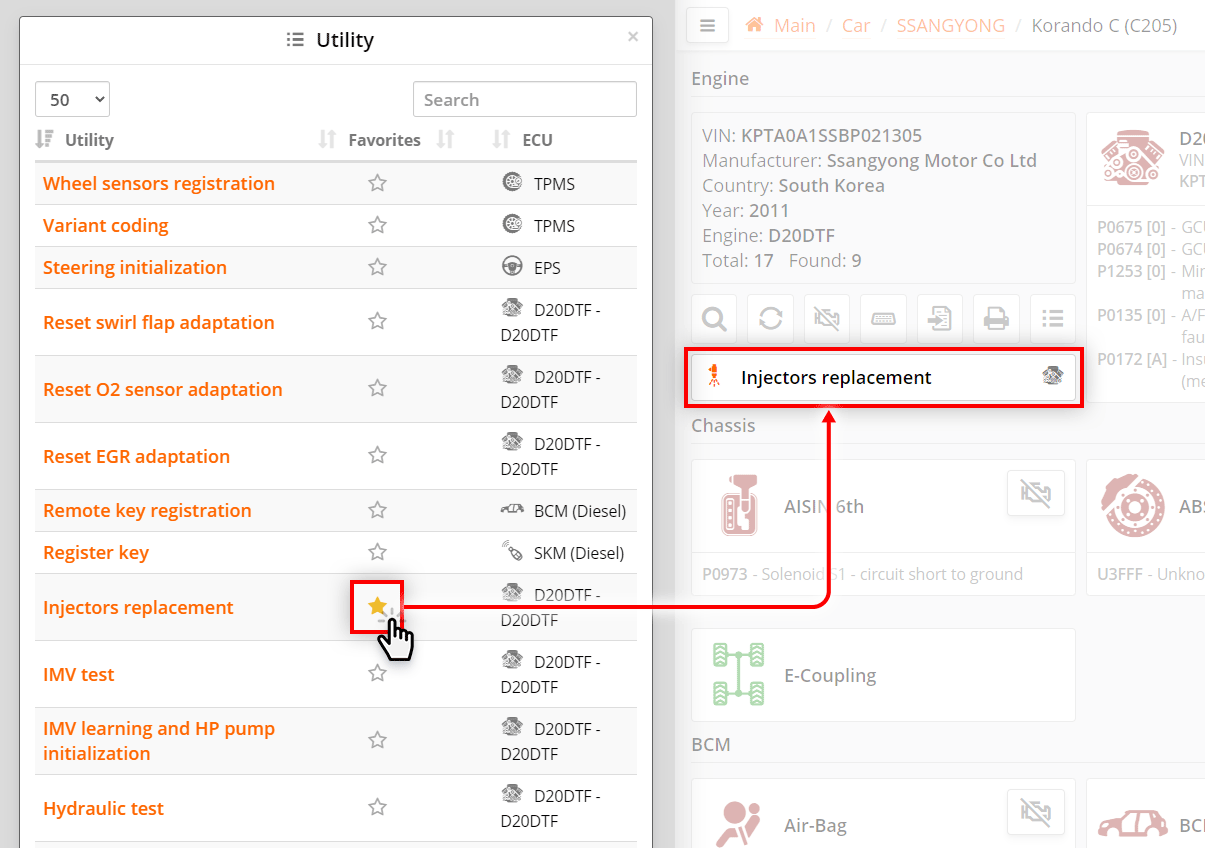
Jeśli na liście narzędzi naciśniesz ikonę gwiazdki, narzędzie zostanie dodane do listy ulubionych. W takim przypadku pojawi się ono na stronie automatycznego wyszukiwania pod kartą samochodu. Teraz narzędzie można uruchamiać z okna automatycznego wyszukiwania.
Jeśli w innym samochodzie natrafisz na narzędzie o takiej samej nazwie, będzie ono od razu wyświetlane na stronie automatycznego wyszukiwania.
Ponowne naciśnięcie ikony gwiazdki usuwa narzędzie z listy ulubionych oraz ze strony automatycznego wyszukiwania.
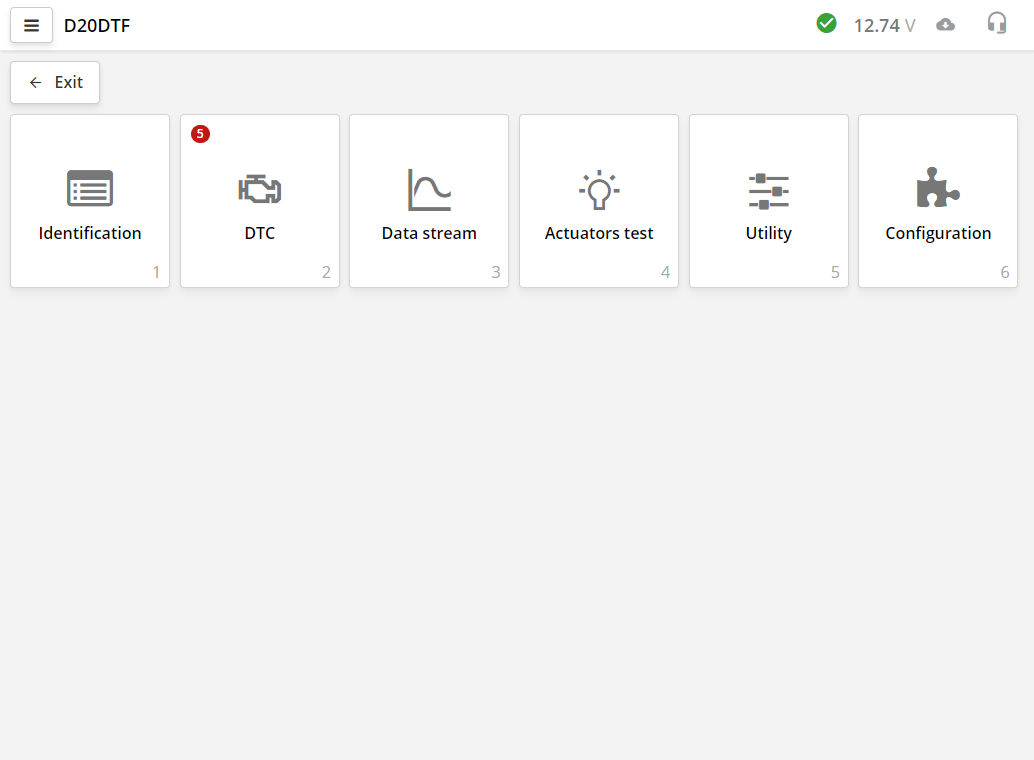
Po nawiązaniu łączności z elektronicznym sterownikiem (ECU) program pokaże zakładki modułu diagnostycznego.
W różnych sterownikach ECU liczba zakładek może być różna.
Na zakładce kodów usterek DTC od razu pokazywana jest liczba błędów.
W zależności od typu ECU lub protokołu diagnostycznego, rozpoczęcie pracy z ECU może zająć od 0,5 do 15 sekund. Niektóre ECU wymagają więcej czasu. Może to być związane zarówno z cechami samego protokołu diagnostycznego, jak i z odczytem konfiguracji samochodu przez skaner.
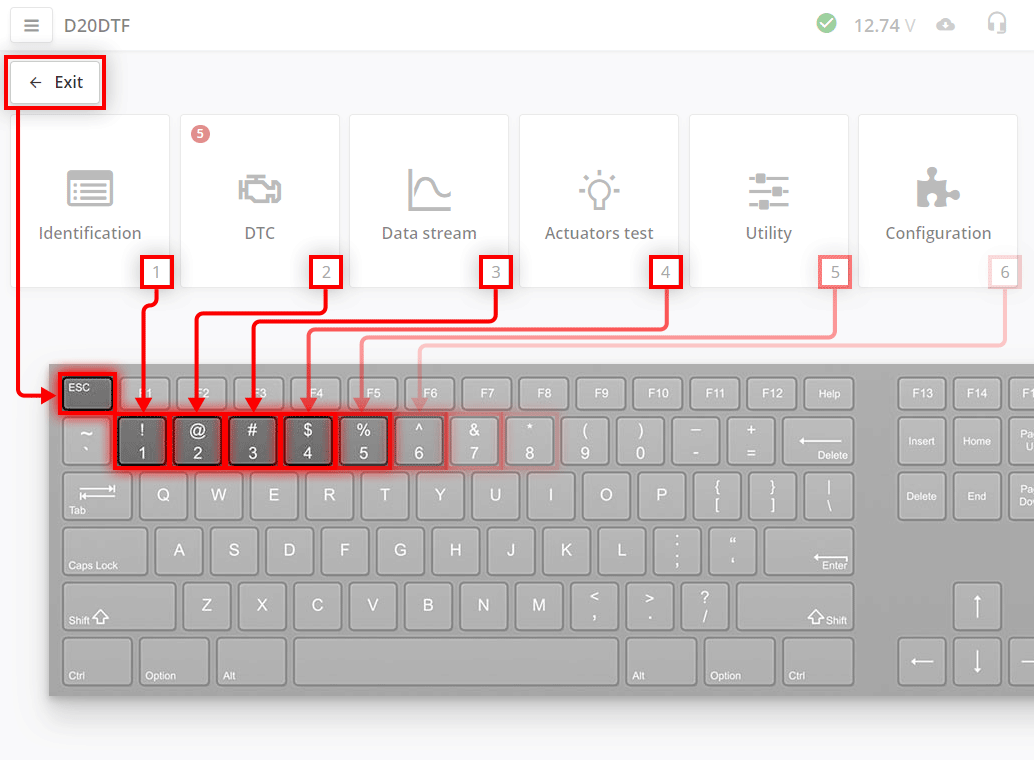
Dla szybkiego wejścia do zakładek przewidziano wejście za pomocą klawiszy na klawiaturze.
Klawisz Esc na klawiaturze odpowiada przyciskowi Wyjście w programie.
Klawisze cyfrowe na klawiaturze odpowiadają numerom zakładek. W dolnej części zakładki wyświetlana jest cyfra-podpowiedź do szybkiego przejścia.
Na przykład, aby przejść do zakładki „Kody usterek”, naciśnij klawisz 2 na klawiaturze.
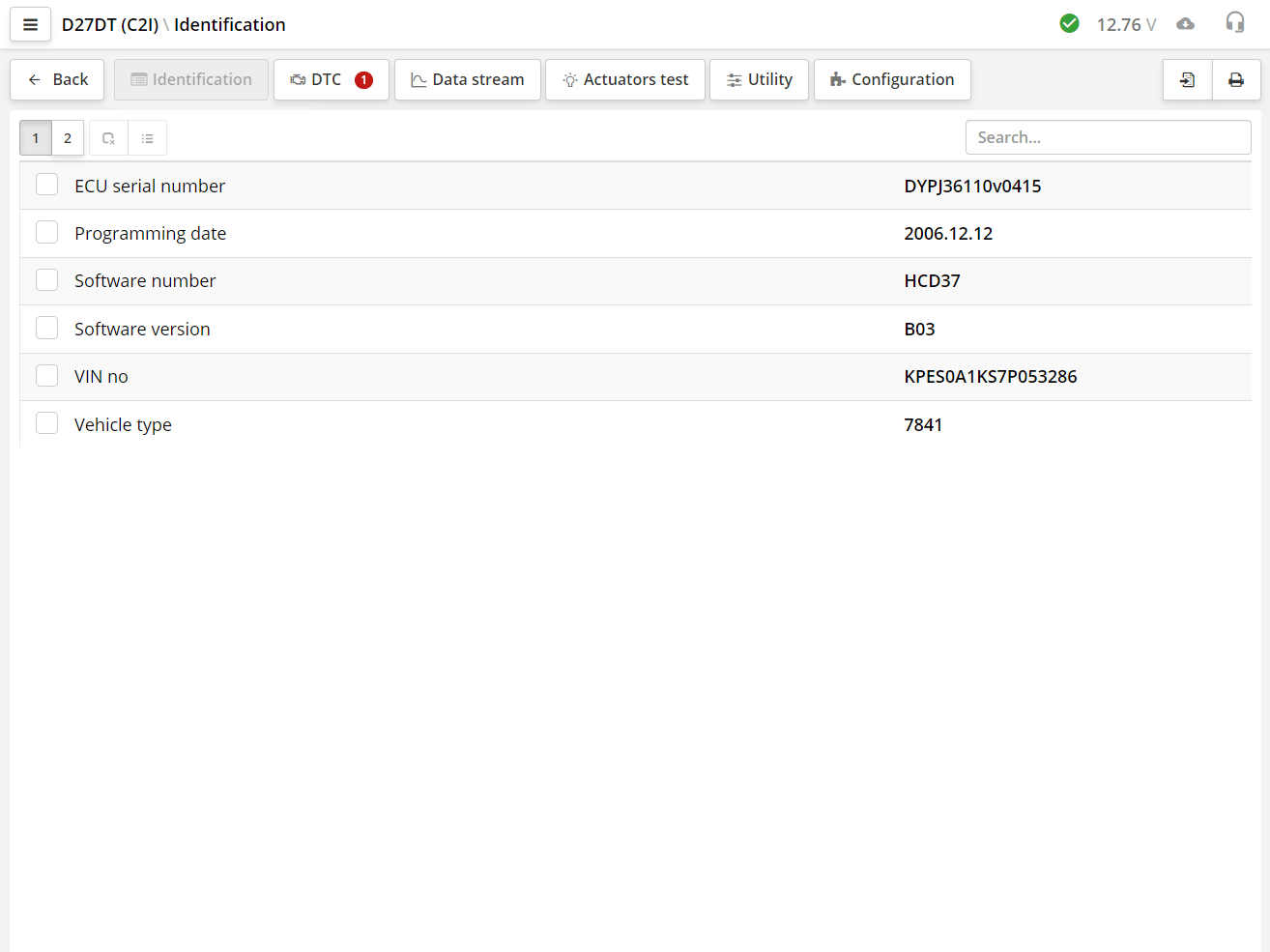
W sekcji identyfikacji pokazane są dane znamionowe sterownika. Dane te są niezbędne do określenia wersji oprogramowania i sprzętu oraz wersji kalibracji sterowników. Dane identyfikacyjne zawierają również dodatkowe informacje niezbędne do prawidłowej diagnostyki tego sterownika.
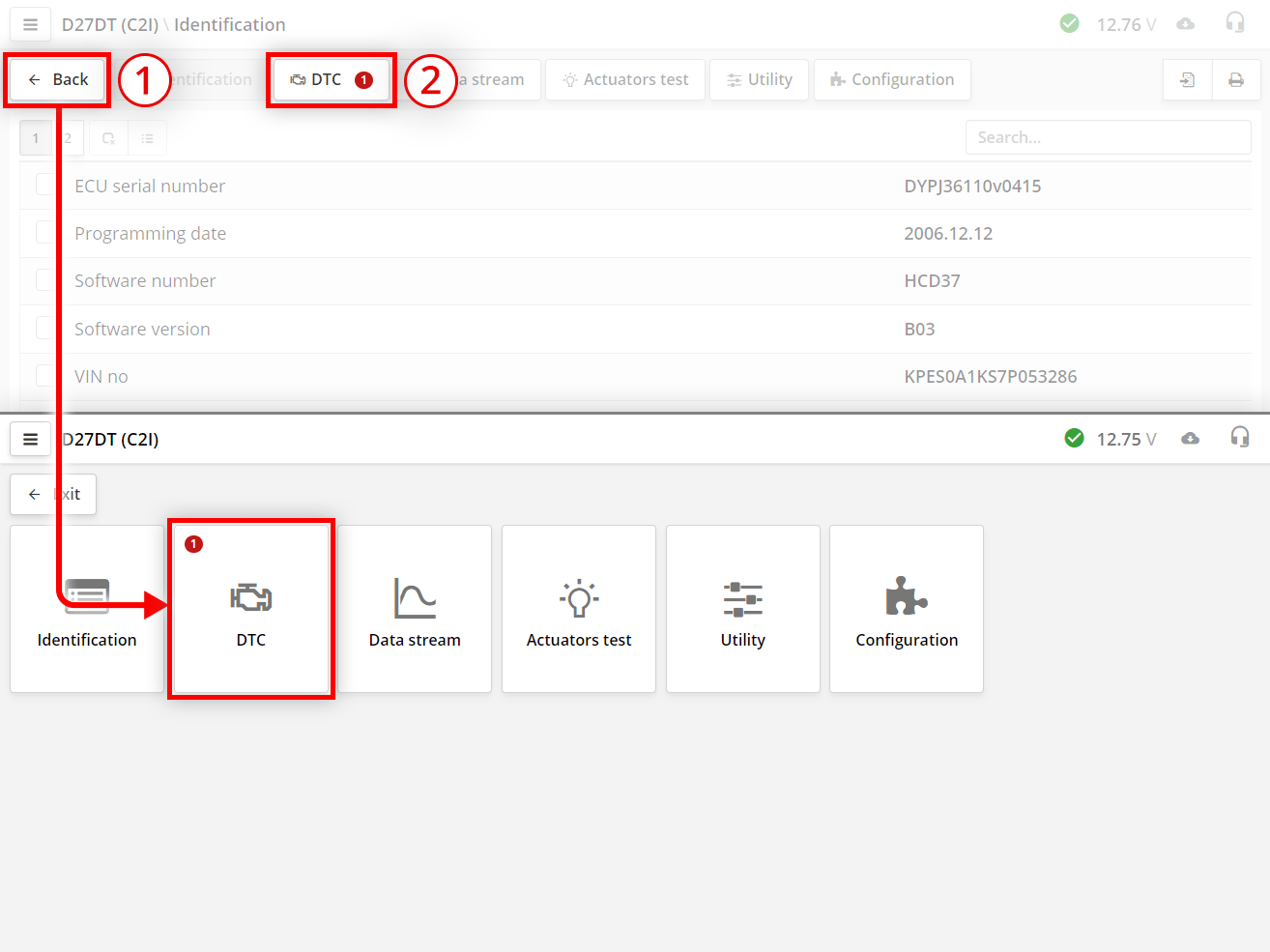
Aby przejść do następnej zakładki:
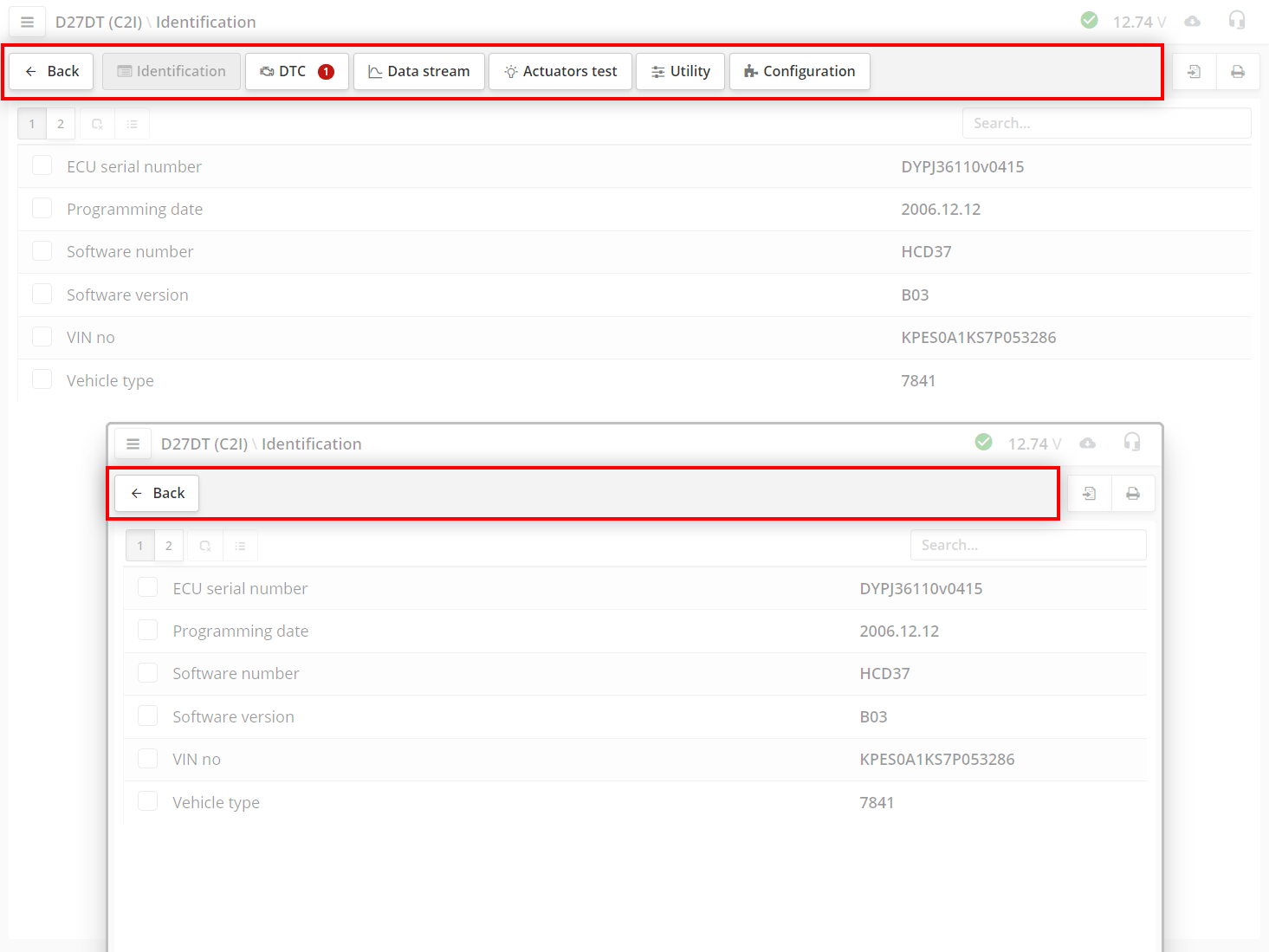
Przyciski zakładek będą ukrywane, jeśli rozdzielczość ekranu jest niewystarczająca do ich wyświetlenia w jednym wierszu.
Sekcja kodów usterek wyświetla na ekranie kody błędów (DTC), które zapisał elektroniczny sterownik, ich status oraz opis.
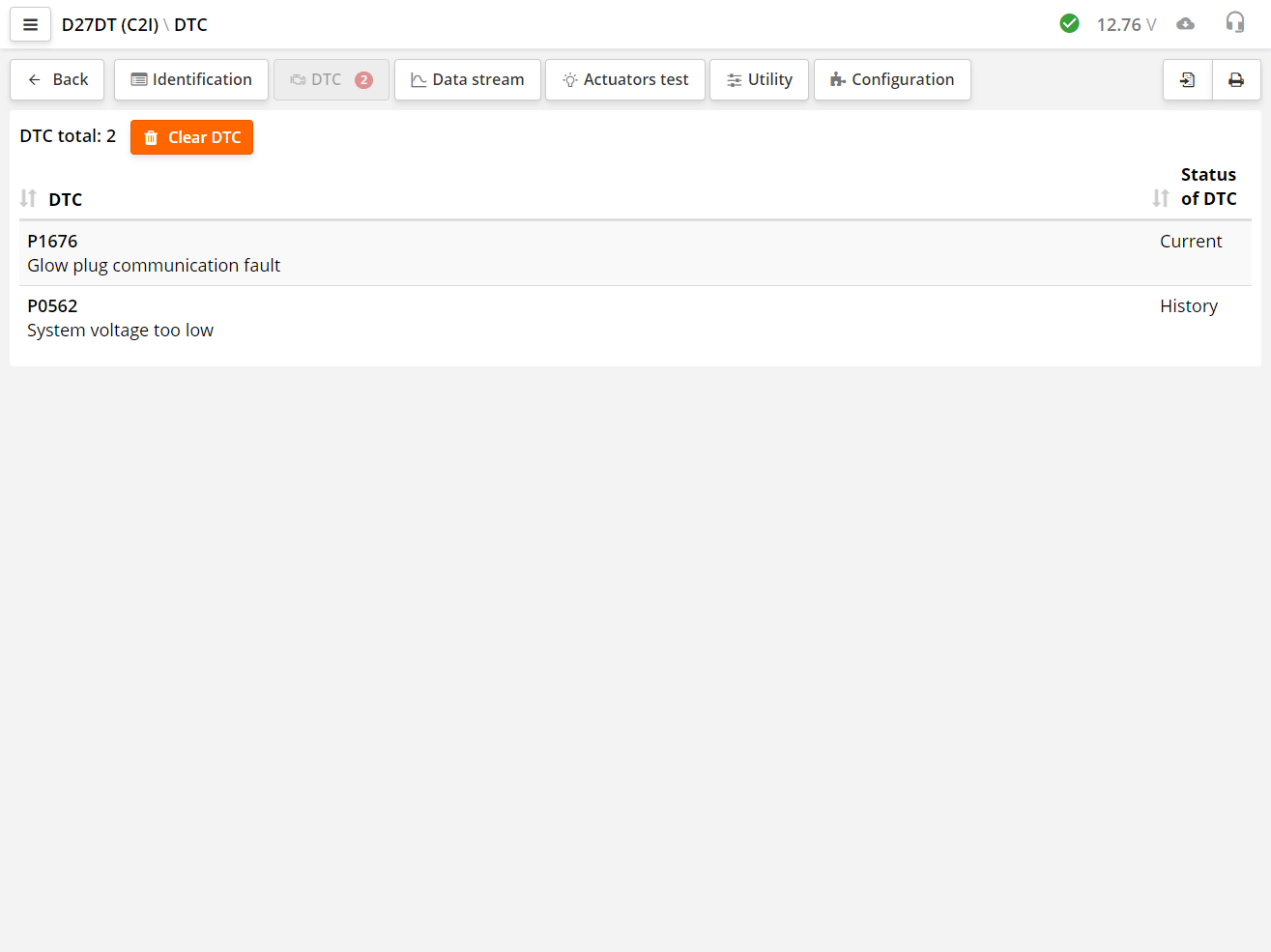
Większość ECU, oprócz zapisywania numeru błędu, może pokazywać bieżący status błędu w dodatkowej kolumnie. Statusy pokazują dodatkowe informacje o kodzie. Na przykład, że kod jest aktywny lub był, ale obecnie nie występuje.
Skaner odczytuje kod błędu i go interpretuje. Błąd może mieć numerację określoną przez producenta lub przez standard OBD-II.
Aby wysłać polecenie usunięcia kodów DTC ze sterownika ECU, naciśnij przycisk Kasowanie DTC
Standard OBD-II przewiduje również kody określone przez producenta. Kody te zaczynają się od numeru P1000.
Błędy określone przez standard OBD-II
| Symbol | Opis |
|---|---|
| P | P - Układ napędowy (Powertrain) B - Nadwozie (Body) C - Podwozie (Chassis) U - Komunikacja (Communication). |
| 0 | 0 - Kody określone przez standard OBD-II 1 - Kody określone przez producenta. |
| 1 | Kod systemu lub komponentu samochodu. |
Niektóre standardy producentów przewidują tylko cyfrową wartość błędu.
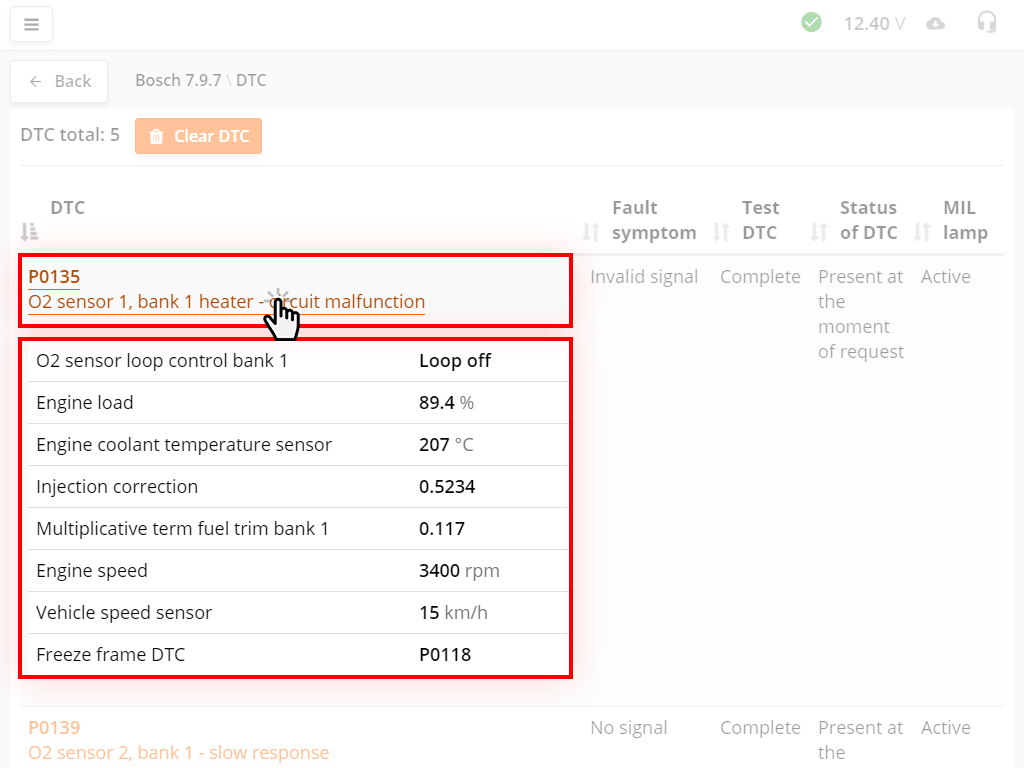
Niektóre sterowniki obsługują tryb Freeze frame (Stop-klatka). Przy wystąpieniu błędu w pamięci sterownika zapisywana jest informacja o określonych parametrach. Pozwala to określić warunki, w jakich wystąpił błąd. Freeze frame jest zapisywana osobno dla każdego błędu.
Jeśli dla błędu istnieje Freeze frame, nazwa błędu jest wyświetlana pomarańczową czcionką w postaci odnośnika. Aby uzyskać informacje, należy nacisnąć lewym przyciskiem myszy na nazwę błędu. Freeze frame zostanie wyświetlona pod błędem.
Niektóre ECU udostępniają kilka Freeze frame dla jednego kodu błędu. Zwykle zapisywane są dane przed, w trakcie i po pojawieniu się kodu DTC.
Jeśli dla kodu błędu nie ma opisu, należy skontaktować się z pomocą techniczną.
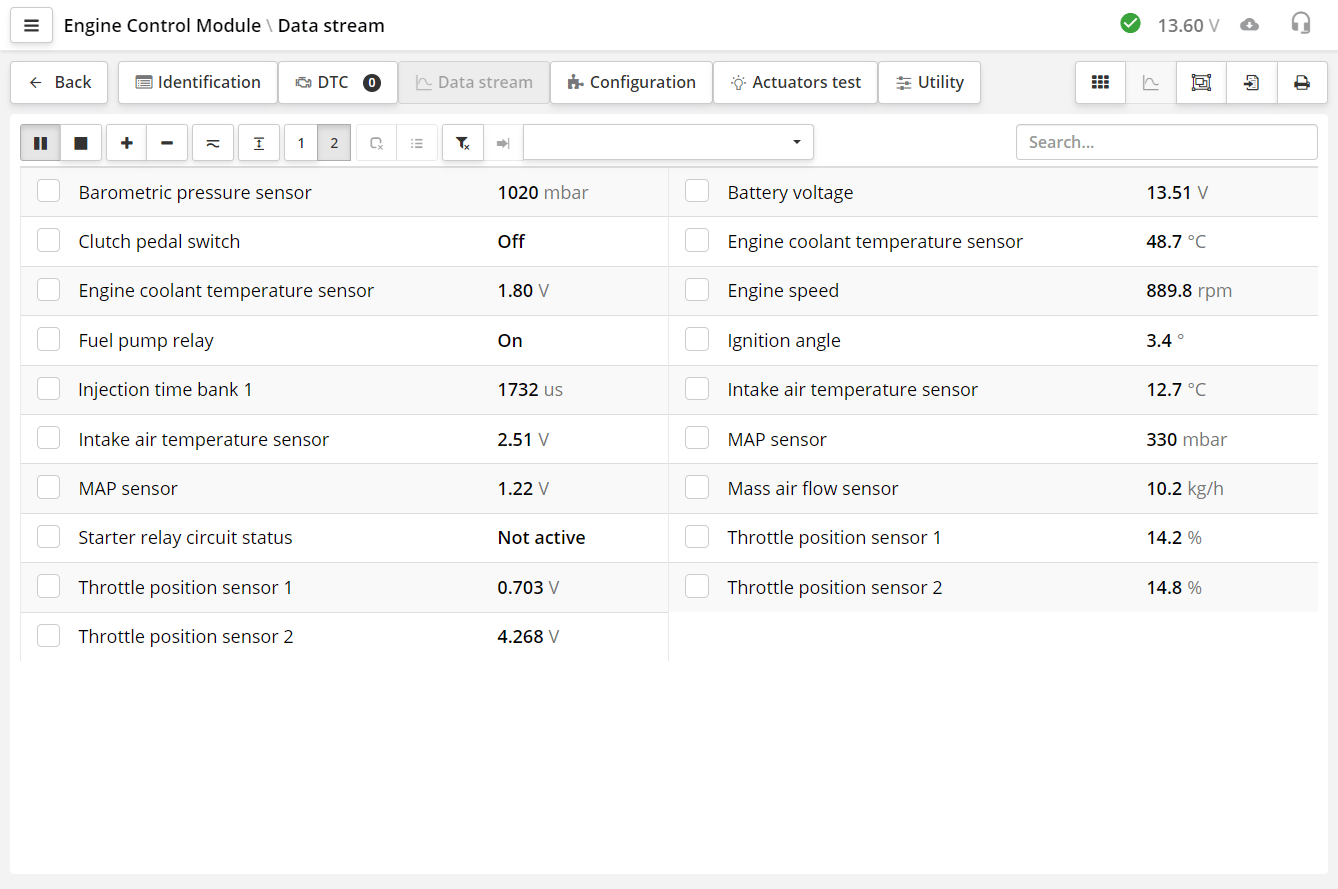
W sekcji „Strumień danych” można obserwować bieżące informacje, odczytane, elementów wykonawczych lub dane stanów, które są w czasie rzeczywistym pobierane ze sterownika. Parametr ma nazwę, wartość, a jeśli to konieczne, to jednostkę miary.
Tutaj wyświetlone są parametry, wartości oraz jednostki miary.
Listę parametrów można przewijać palcem lub kółkiem myszy. Należy przy tym pamiętać, że ze sterownika pobierane są tylko te dane, które widzisz na ekranie. Po przewinięciu być może potrzeba pewnego czasu, aby dane się pojawiły. Czas ten zależy od tego, jak szybko sterownik może oddawać dane.
W ECU pracujących według protokołów ISO-9141, KW71, KW-1284 każdy parametr diagnostyczny jest pobierany przez skaner osobno. Na każde zapytanie potrzeba około 0,1 sekundy. Dlatego do wyświetlenia na ekranie 10 parametrów potrzeba będzie około 1 sekundy. Im więcej parametrów wyświetlanych jest na ekranie, tym dłużej będzie trwało odświeżanie ekranu.
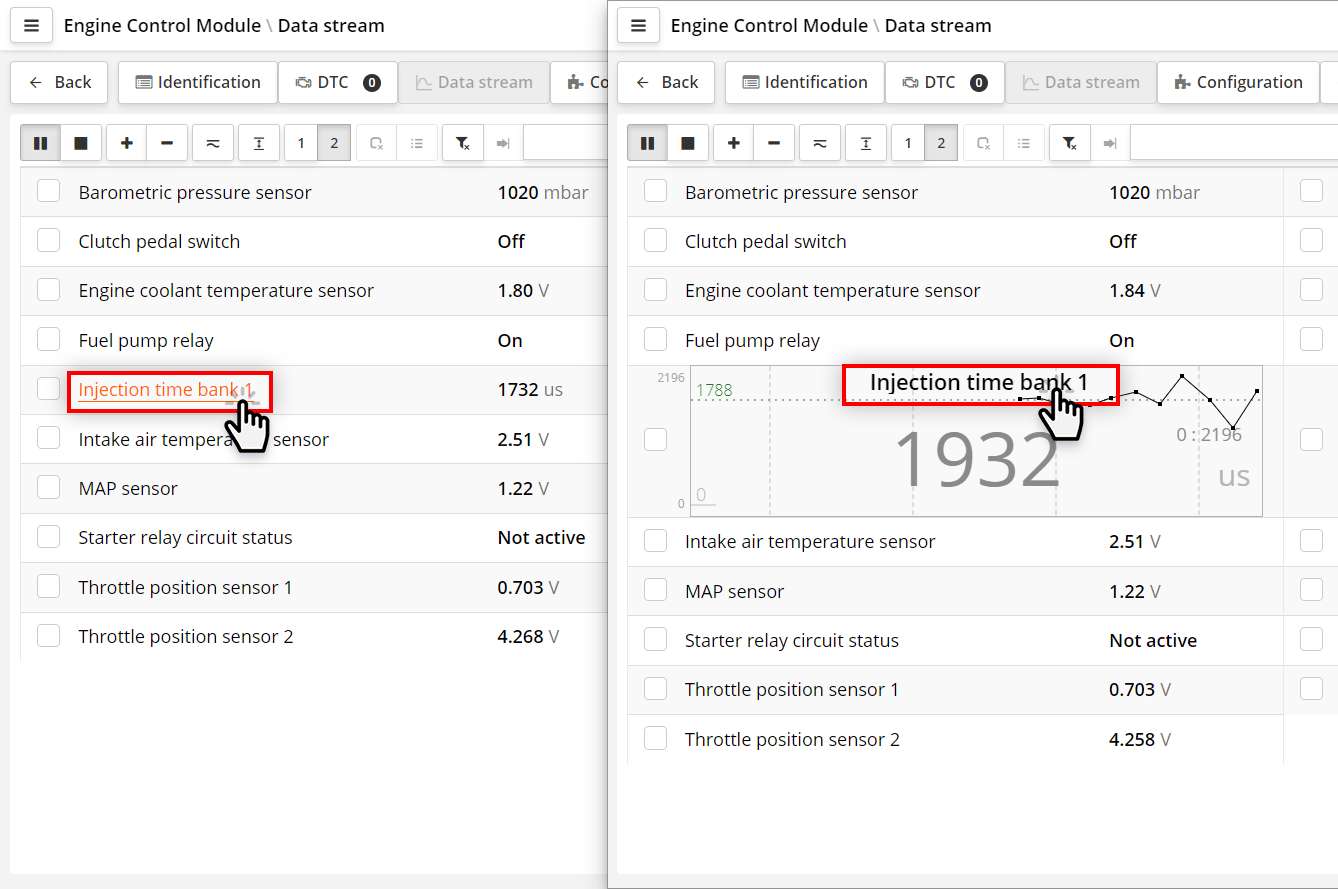
Naciskając nazwę parametru, możemy zobaczyć parametr w postaci wykresu. Jeśli naciśniemy nazwę jeszcze raz, parametr będzie pokazywany w postaci cyfrowej.
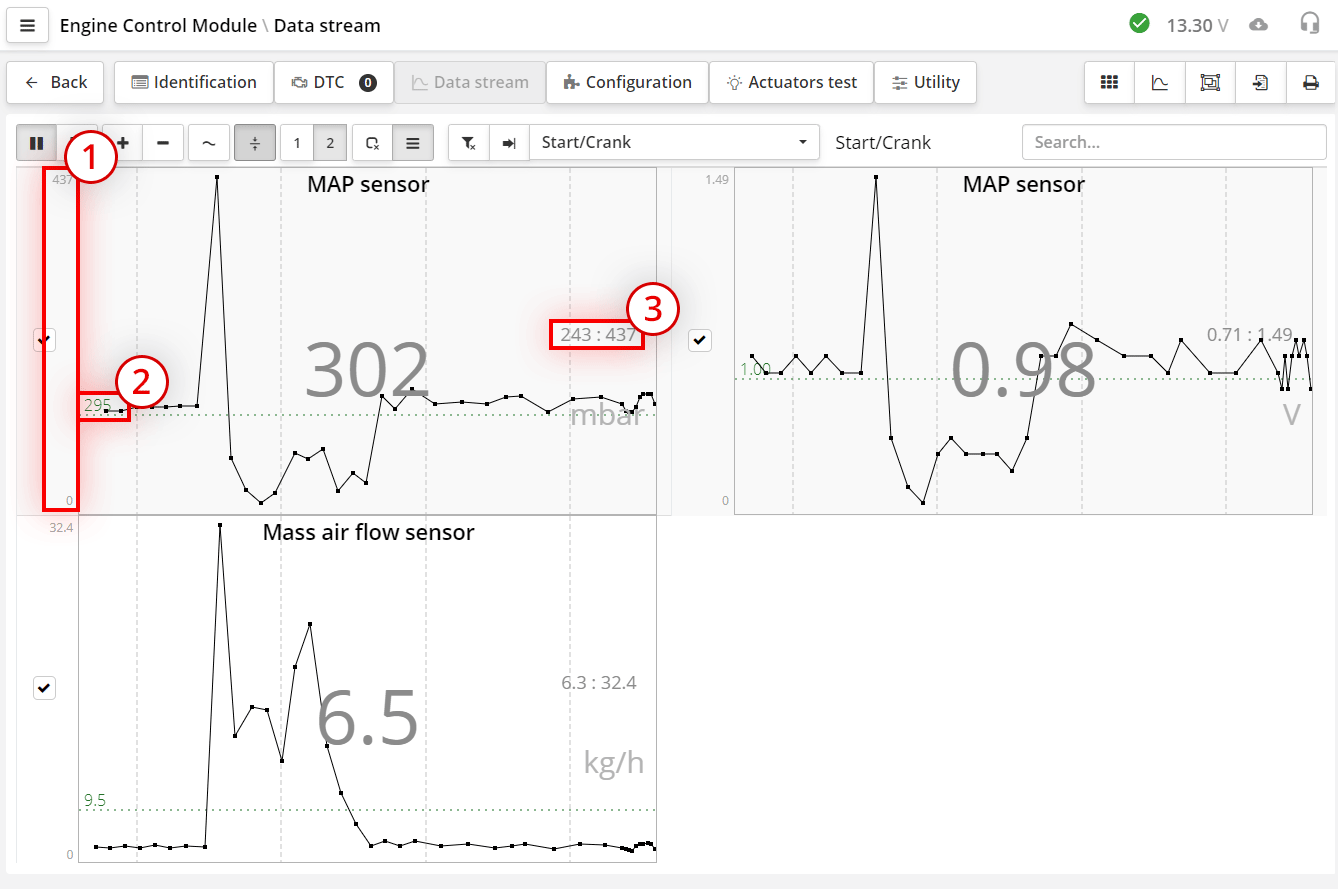
Na wykresie oprócz nazwy i wartości pokazane są:
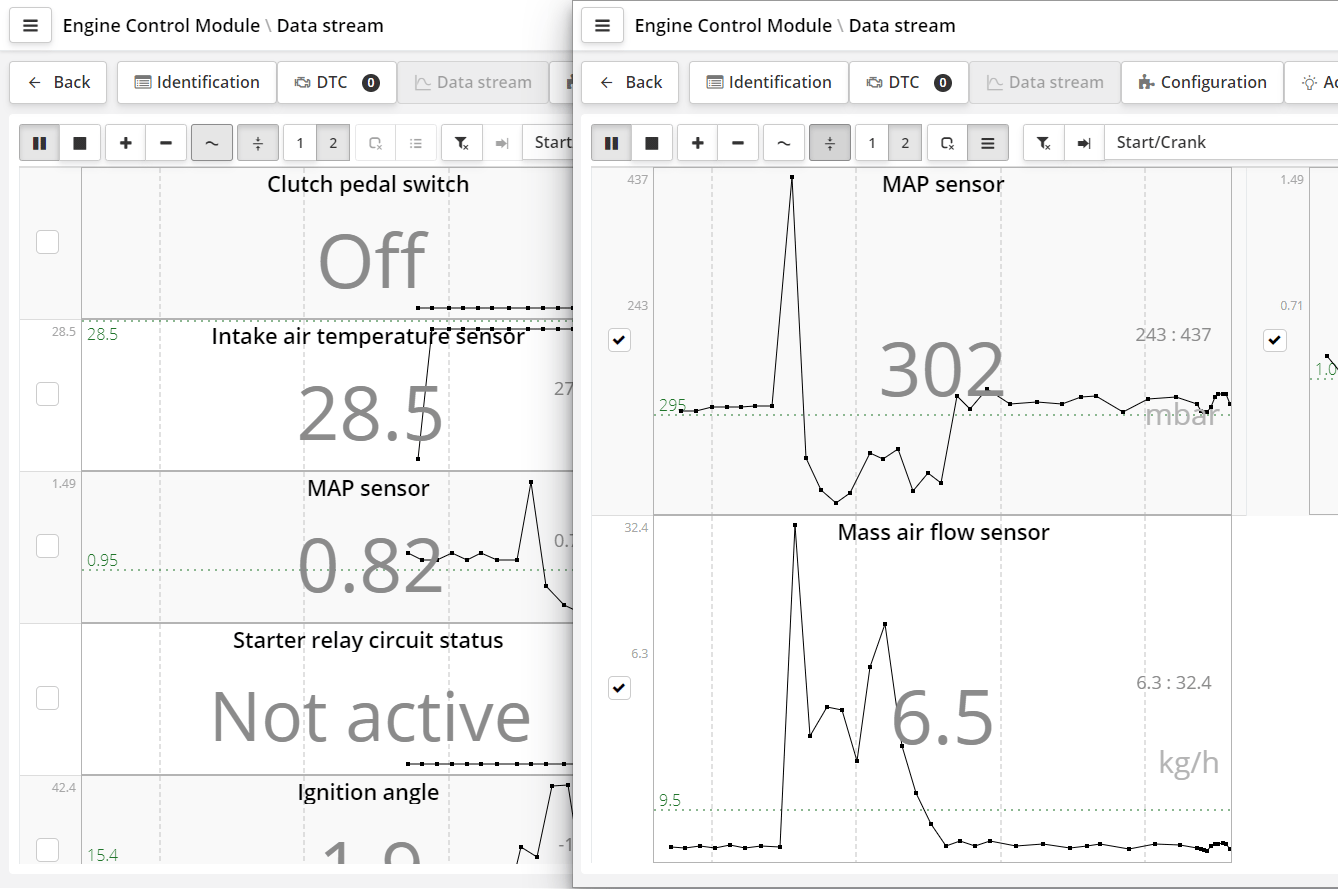
Jeśli wykresów na ekranie jest mało, będą rozciągnięte na całą wysokość ekranu. Jeśli dużo, wykresy będą miały stały rozmiar i można je przewijać.
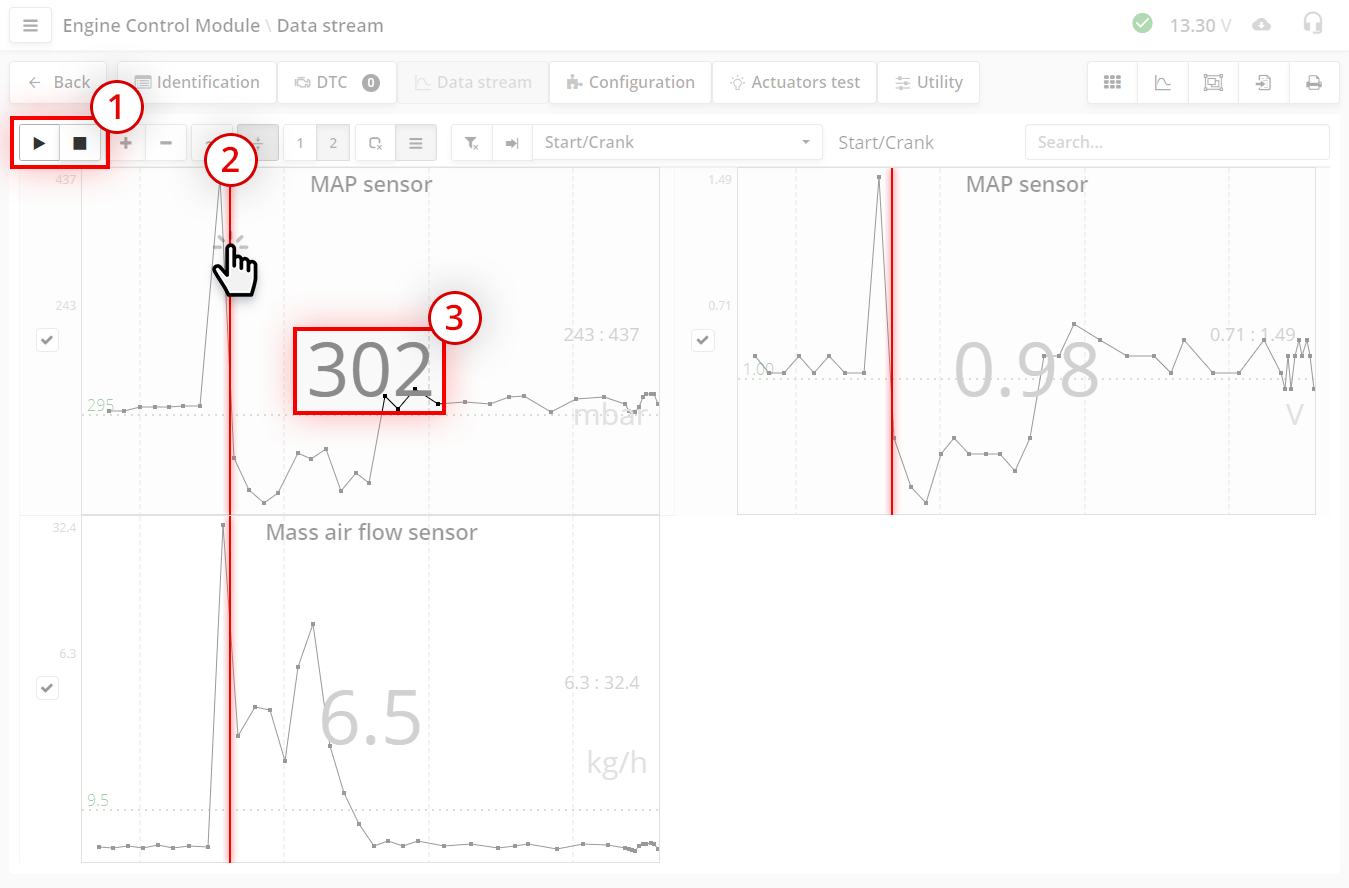
Różnica między przyciskiem „pauza” a przyciskiem „stop” polega na tym, że jeśli wznowić odczyt po trybie pauzy, poprzednie dane pozostaną, a po przycisku stop wykres zostanie wyczyszczony. Tryb pauzy jest potrzebny, gdy chcesz zobaczyć kilka szybkozmiennych momentów na tle dużego okresu czasu. Zatrzymałeś się na jakimś momencie, a potem wiesz, że przez dłuższy czas nie będzie interesującej Cię informacji. Naciśnij pauzę, a przed potrzebnym momentem ponownie uruchom odczyt. Na wykresie zapisywanych jest 1000 próbek. Dla szybkozmiennego wykresu to w przybliżeniu 3 minuty zapisu.
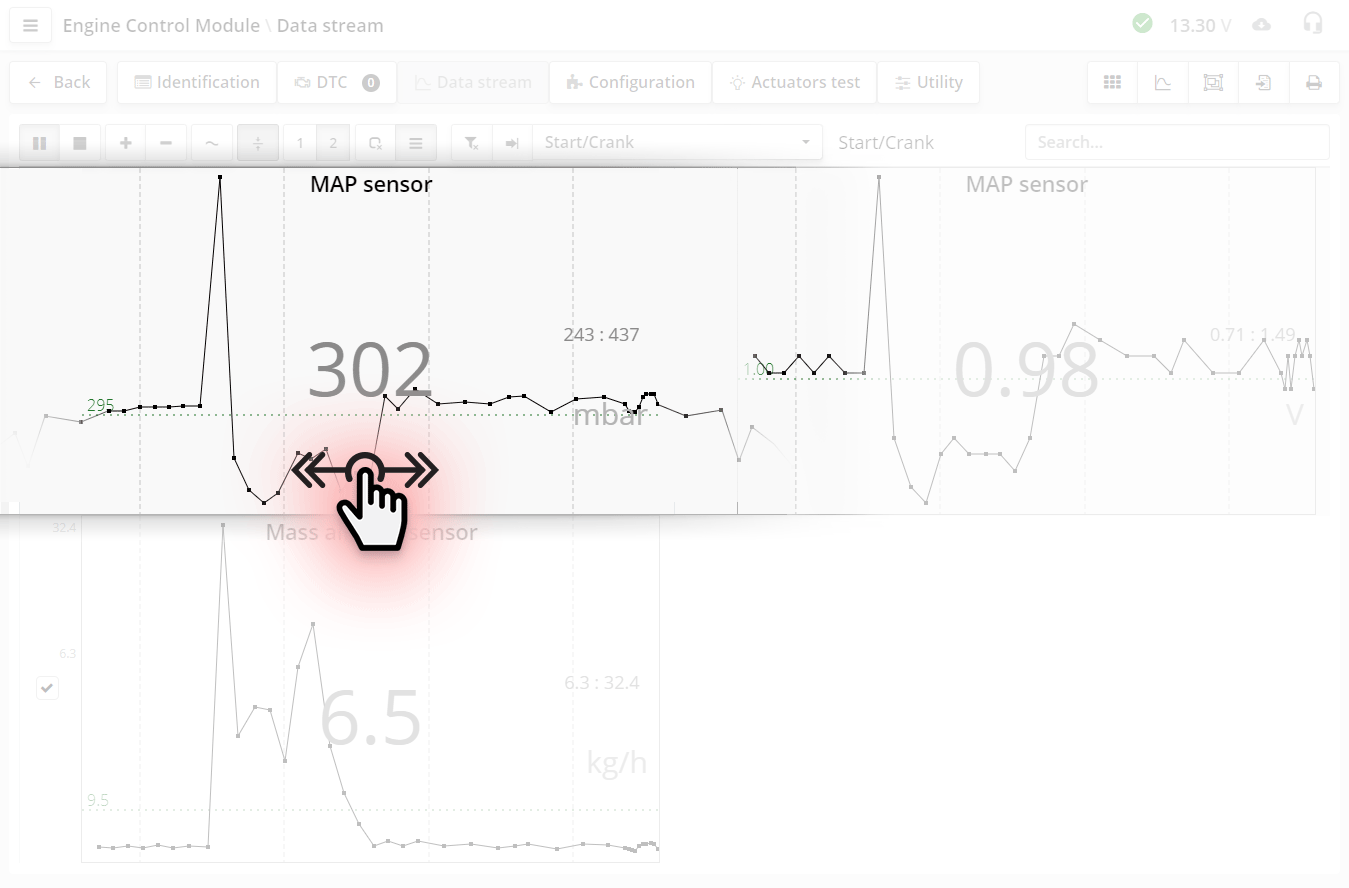
Wykonując przesunięcie (swipe) lub przeciągając wykres z wciśniętym lewym przyciskiem myszy, można przewijać wykres w poziomie.
W trybie zatrzymania dane nie są odczytywane ze sterownika. Aby kontynuować odczyt parametrów, należy nacisnąć
przycisk .
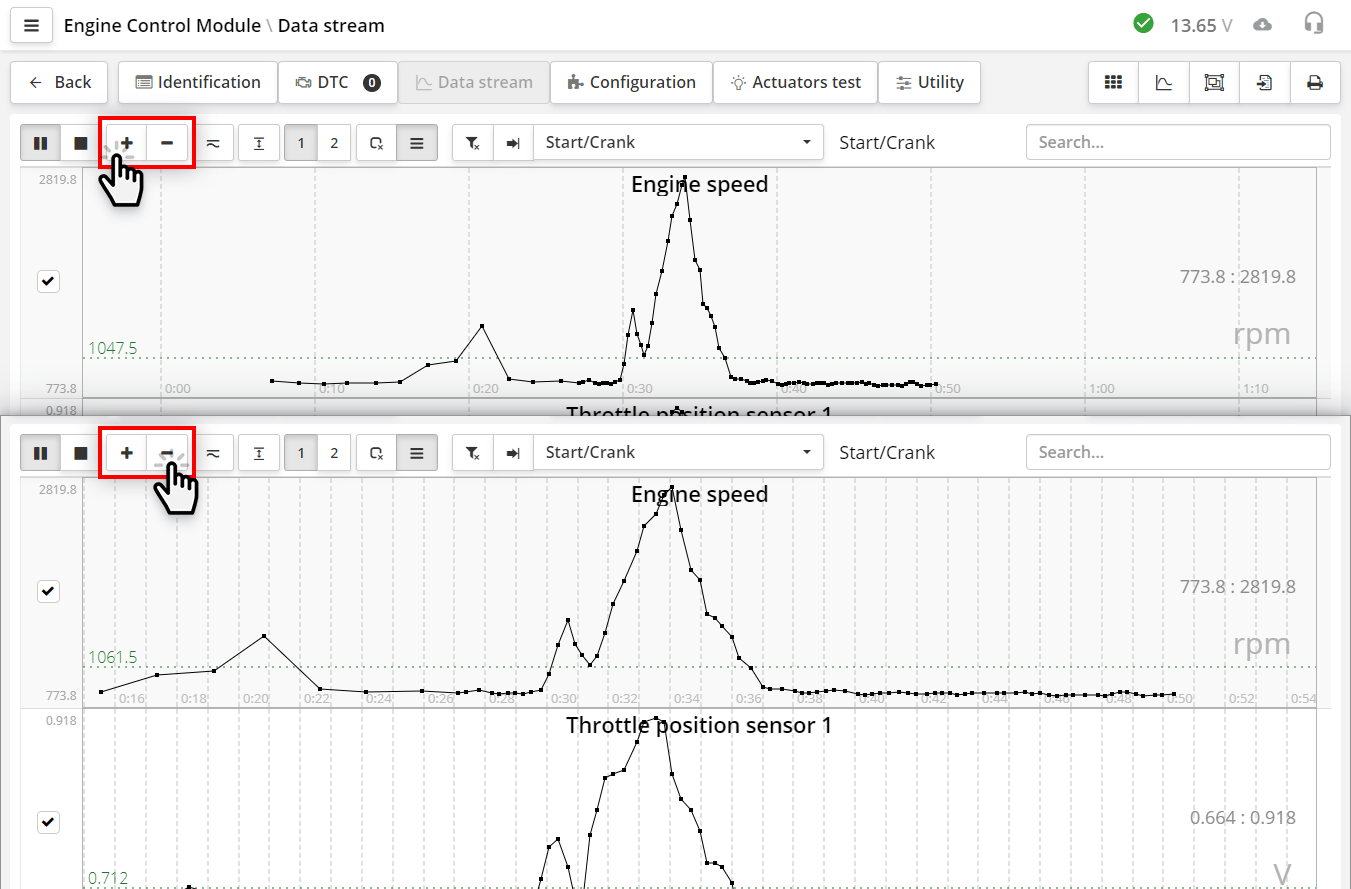
Przyciski (plus) i (minus) to zmiana skali czasu.
Każde naciśnięcie przycisku zwiększa
lub zmniejsza czas dwukrotnie. Wybrana przez Ciebie skala jest automatycznie zapisywana w ustawieniach programu. Przy następnym uruchomieniu programu zostanie ustawiona ostatnio wybrana skala.
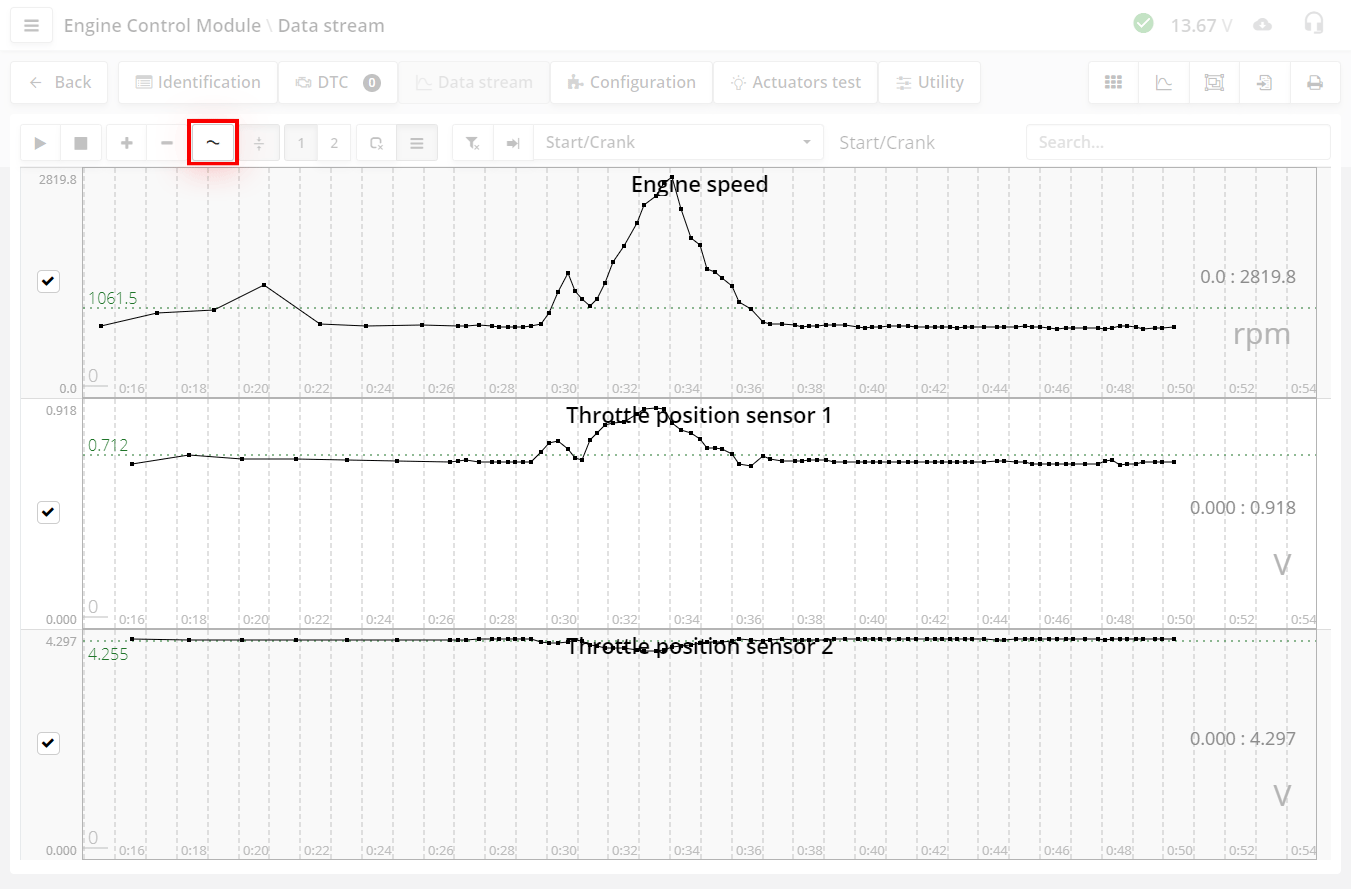
Pierwszy tryb nazywa się trybem wejścia otwartego.
Jest to tryb z automatyczną skalą w pionie. W tym trybie program automatycznie oblicza skalę w taki sposób, aby widoczna część wykresu zajmowała całe miejsce na wysokość, zaczynając od minimalnej wartości wykresu lub od linii zerowej.
Dzięki temu widzisz cały zakres zmiany wykresu najbardziej szczegółowo. Jest to podstawowy i często używany tryb pracy z wykresami.
Trzeba jednak uwzględnić jeden niuans. Ponieważ autoskalowanie stale dostraja się do bieżących
widocznych wartości wykresu, możesz zobaczyć nie to, czego oczekujesz. Oto przykład zapisu z czujników kół podczas hamowania. Samochód się zatrzymuje, wykresy prędkości idą w dół, a tuż przed samym zatrzymaniem widzisz, że wykres poszedł
w górę. Może to wprowadzić w błąd. Stało się tak, ponieważ w tym momencie skala wykresu się zwiększyła i pokazuje on już zakres bardzo małych zmian prędkości. Dlatego rada. Jeśli chcesz obserwować powoli zachodzące zmiany, to albo
ustaw większą skalę czasu, albo po prostu zwracaj uwagę na to, jaki zakres jest aktualnie ustawiony w pionie.
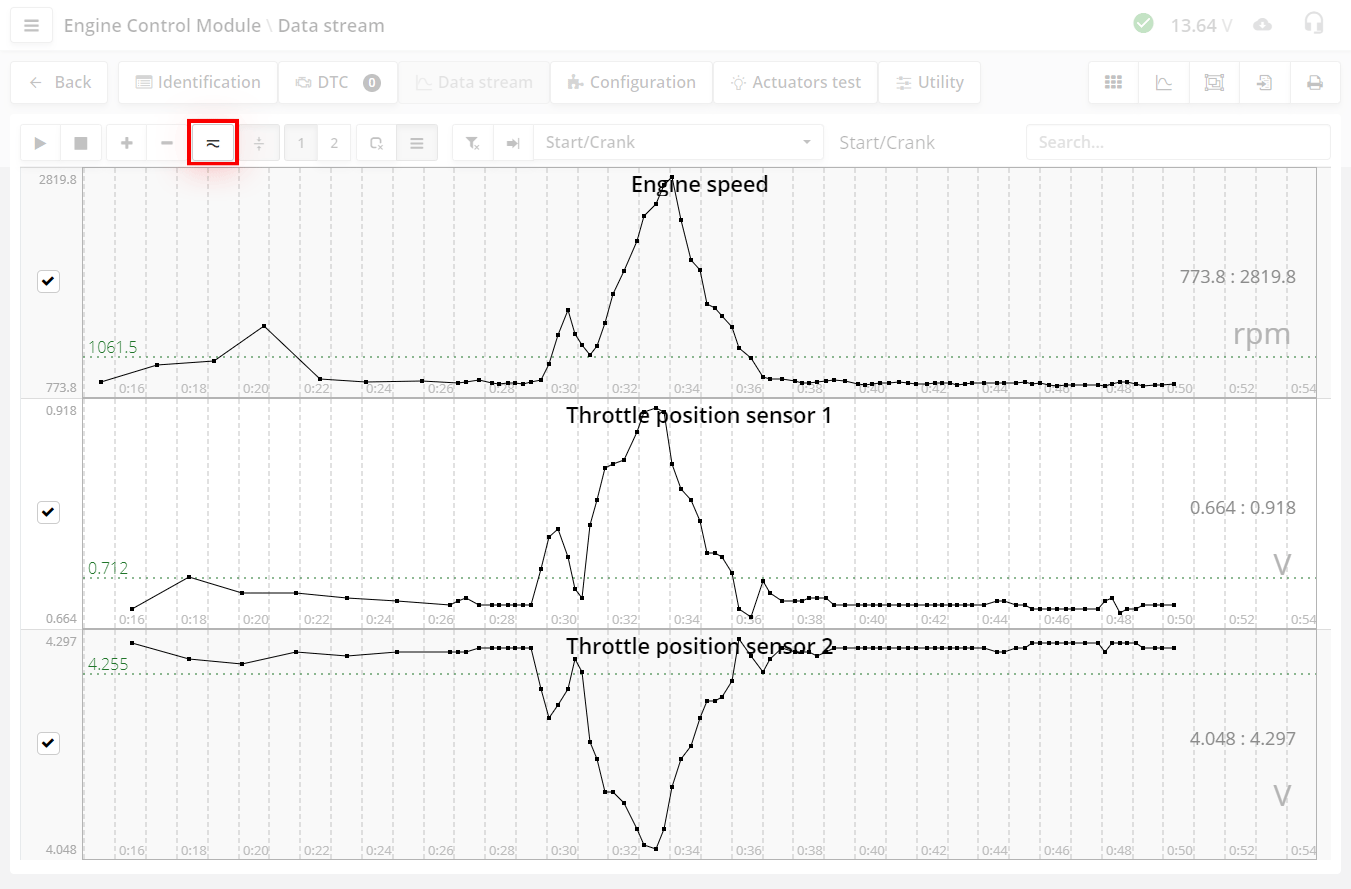
Drugi tryb nazywa się trybem wejścia zamkniętego.
To również jest tryb z automatyczną skalą w pionie. Działa tak samo, ale w odróżnieniu od poprzedniego tutaj skala ustawiana jest nie od linii zera, lecz od minimum do maksimum wykresu. Oznacza to, że odcinana jest składowa stała wykresu. Tryb ten jest potrzebny, gdy chcesz przyjrzeć się nieznacznym wahaniom wykresu na tle dużego stałego przesunięcia. Na przykład chcesz zobaczyć wahania rzędu kilku atmosfer na tle stałego przesunięcia o sto atmosfer.
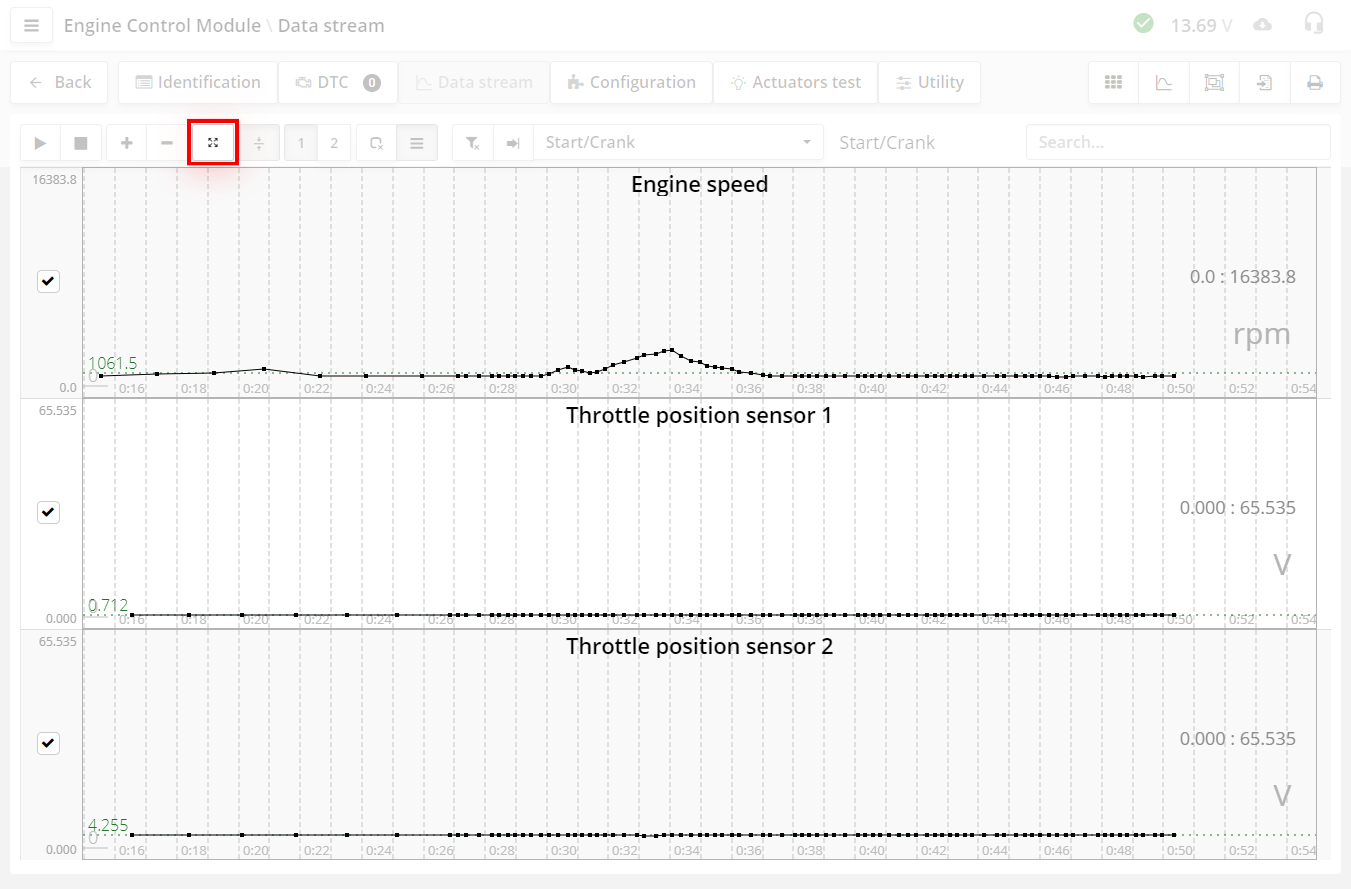
Trzeci tryb. To zwykły tryb bez autoskalowania.
Wykres pokazywany jest w całym możliwym zakresie parametru. Zakres zmiany wykresu nie zawsze jest określany przez producenta, i wtedy zakres jest brany z maksymalnej wartości liczby. Wartości te mogą być bardzo duże, i wtedy zmiany wykresu można nie zobaczyć.
Wybieraj tryb wyświetlania w zależności od sytuacji.
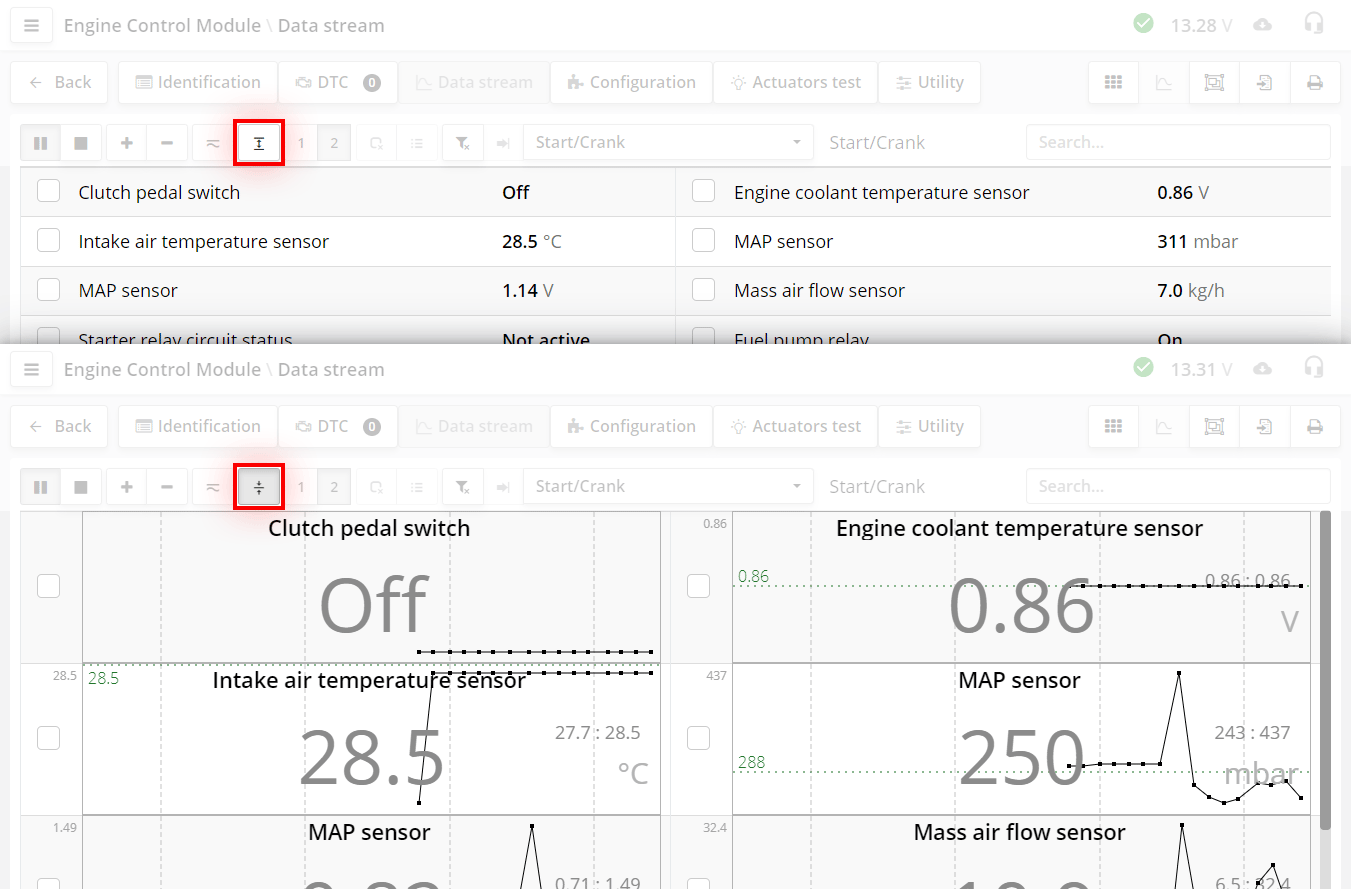
- przycisk pokazania wszystkich parametrów w postaci wykresów lub postaci cyfrowej.
Jeśli parametrów będzie bardzo dużo, to w zależności od wydajności komputera może wystąpić niewielkie opóźnienie zadziałania.
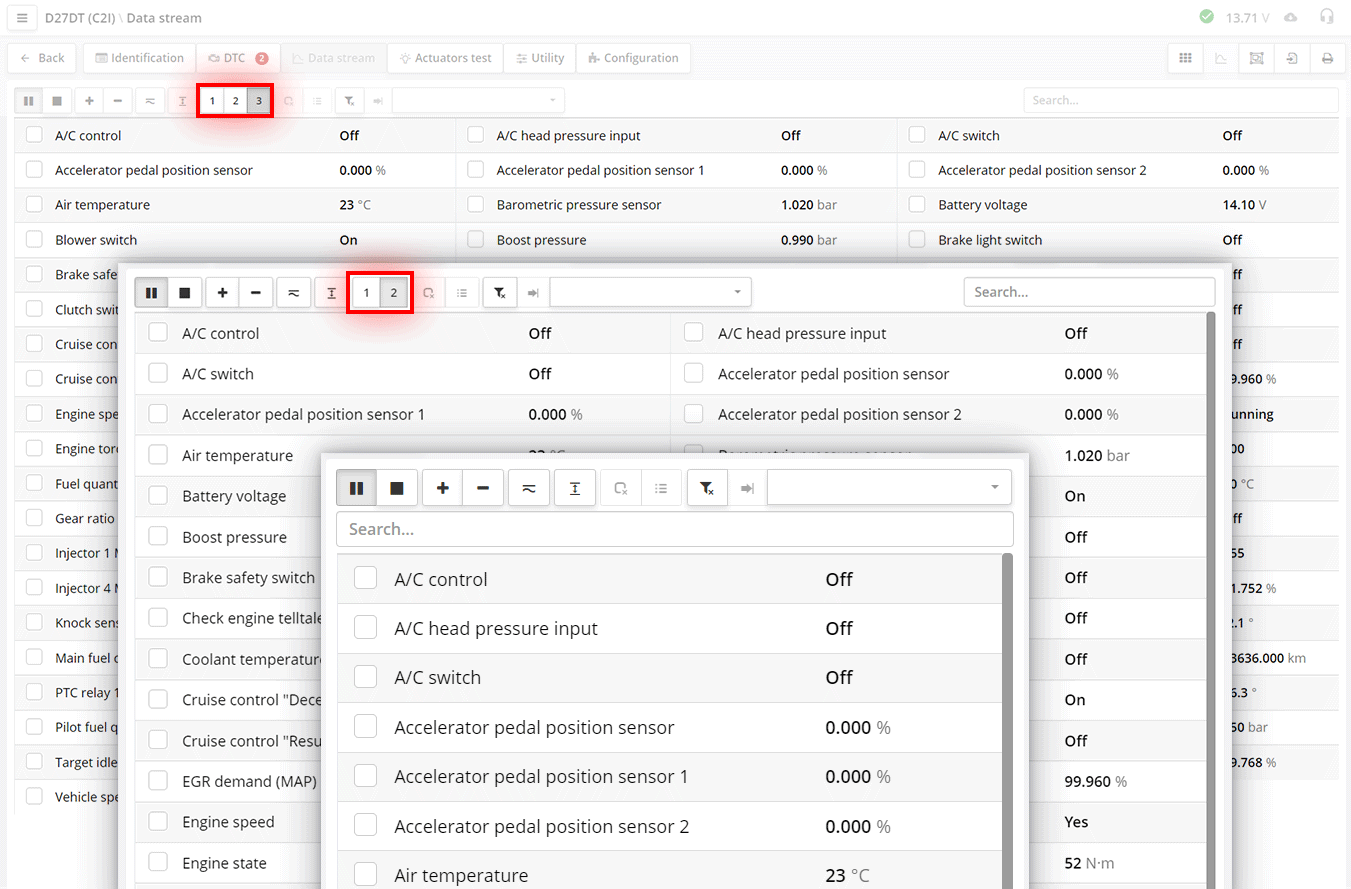
123 - Warianty wyświetlania parametrów.
Można wybrać 1, 2 lub 3 kolumny. W zależności od rozdzielczości ekranu te przyciski są ukrywane
(na przykład na ekranie telefonu komórkowego będzie pokazywana tylko jedna kolumna).
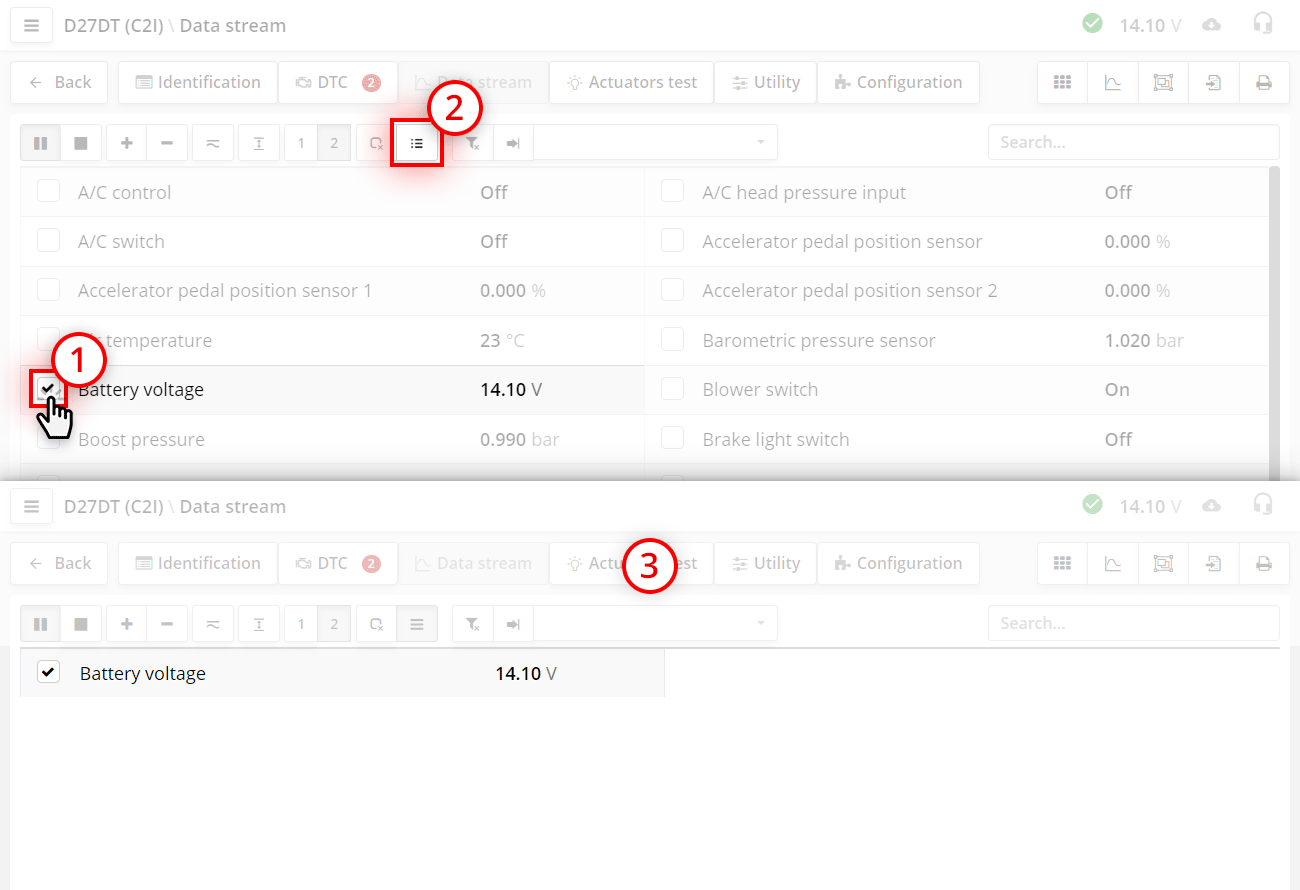
Każdy parametr po lewej stronie ma pole zaznaczenia parametru
Ustawiając je, oznaczamy parametry do dalszej pracy.
Jest to potrzebne, gdy chcesz uzyskać maksymalną szybkość wyświetlania parametru i widzieć jego szybkie zmiany. Im więcej parametrów widzisz na ekranie, tym wolniej są pokazywane. Dlatego jeśli trzeba obserwować szybkie zmiany, wybieraj mniej parametrów.
Jeszcze jedno naciśnięcie przycisku wyboru przywraca zwykły tryb.
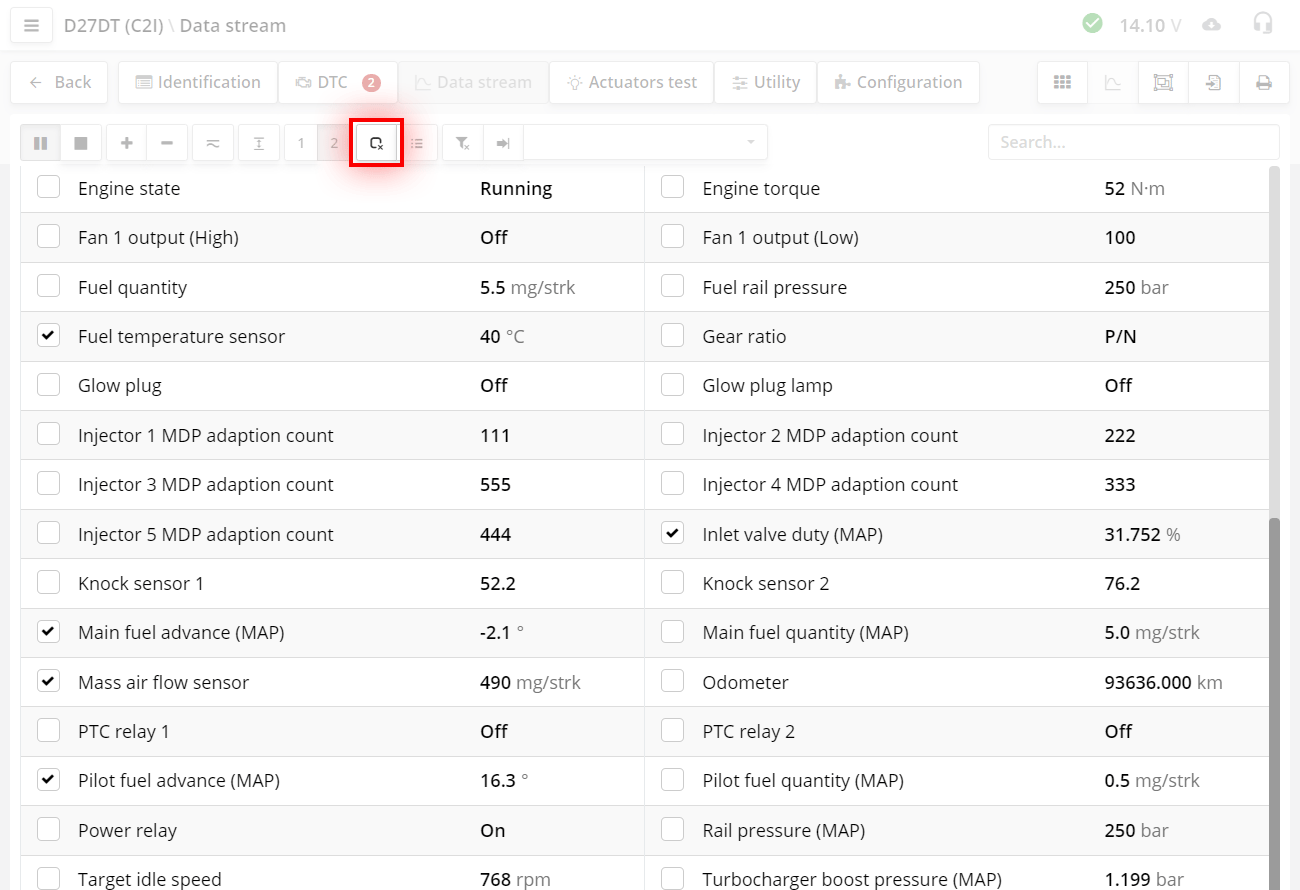
Przycisk usuwa zaznaczenie ze wszystkich parametrów.
Jest to wygodne, gdy parametrów jest dużo i zaznaczyłeś je w różnych miejscach. I aby nie szukać ich po całej liście, można po prostu nacisnąć ten przycisk.

Lista rozwijana to wybór filtra.
Szczegółowo opisano w sekcji Praca z filtrami.
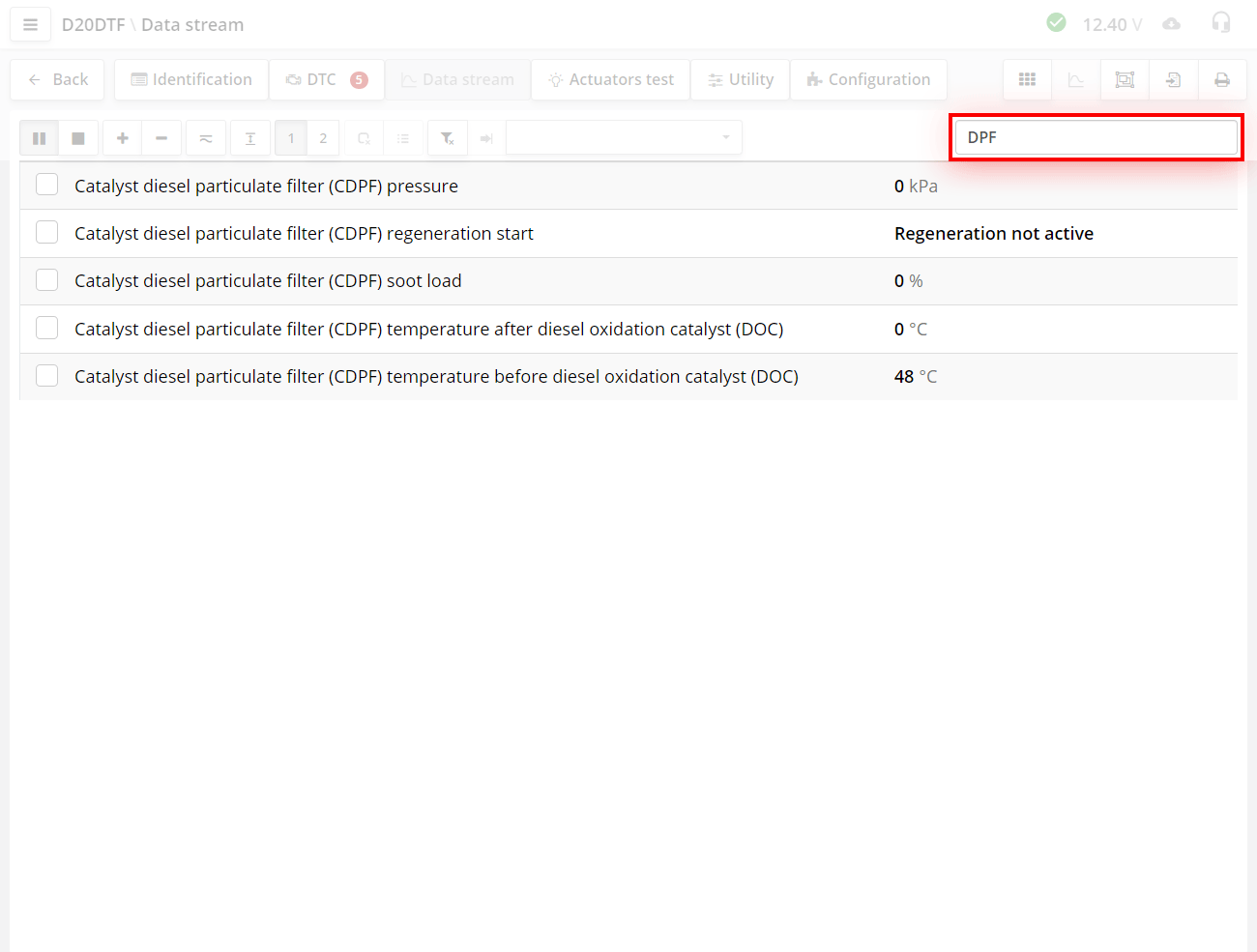
Pasek wyszukiwania.
Jeśli trzeba pokazać tylko te parametry, w których występuje konkretne słowo lub skrót, na przykład „DPF”, zacznij je wpisywać w oknie wyszukiwania - w miarę wpisywania będą odbierane parametry, w których nazwie występuje słowo „DPF”.
Aby anulować odbiór parametrów, usuń cały tekst w oknie wyszukiwania.
Odbiór jest realizowany dla wszystkich odczytanych parametrów, nawet jeśli nie są wyświetlane na ekranie.
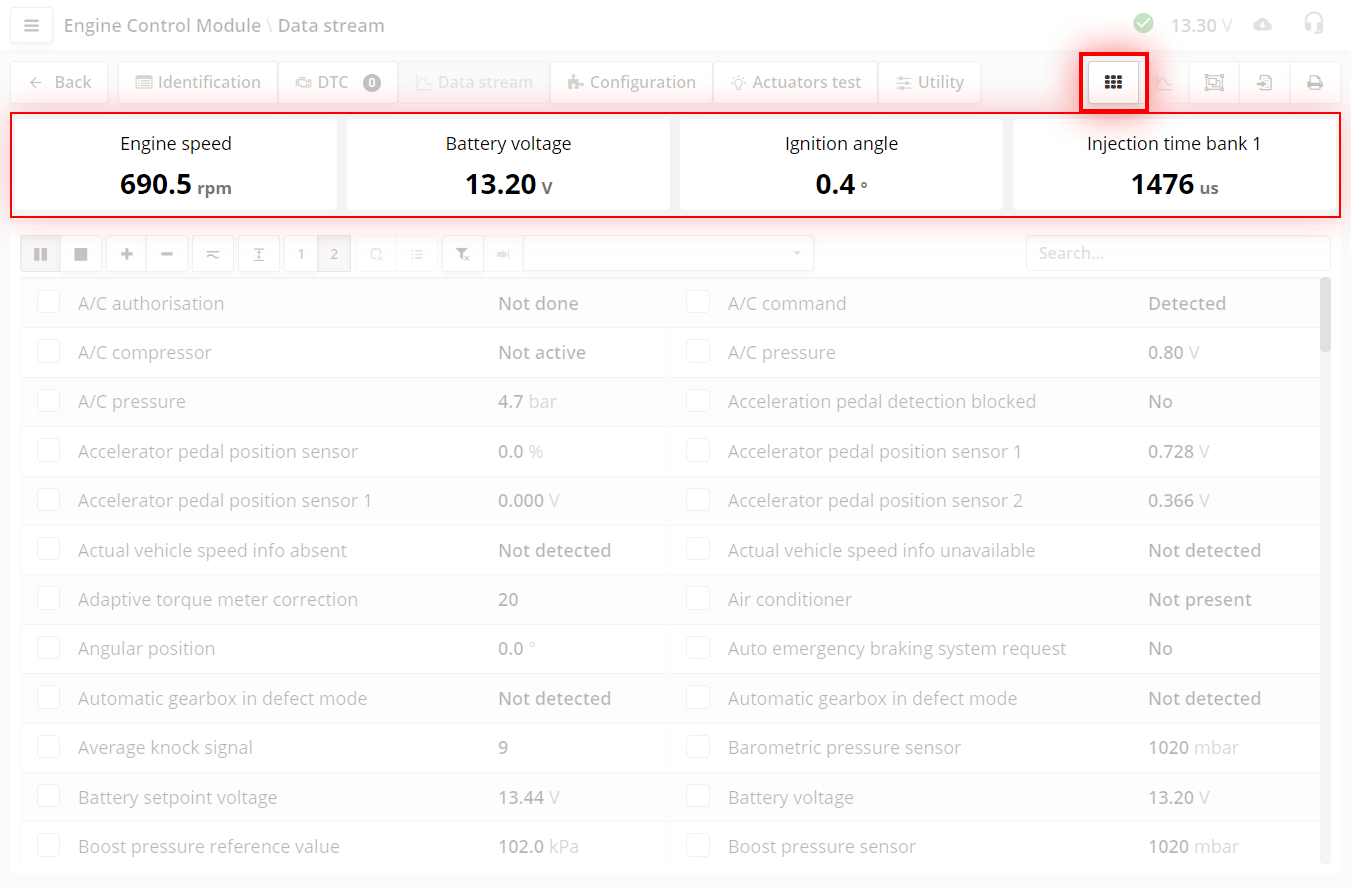
- przycisk wskaźników.
Wskaźniki to stałe parametry, które są używane najczęściej. Wskaźniki służą do pobieżnej oceny podstawowych parametrów.
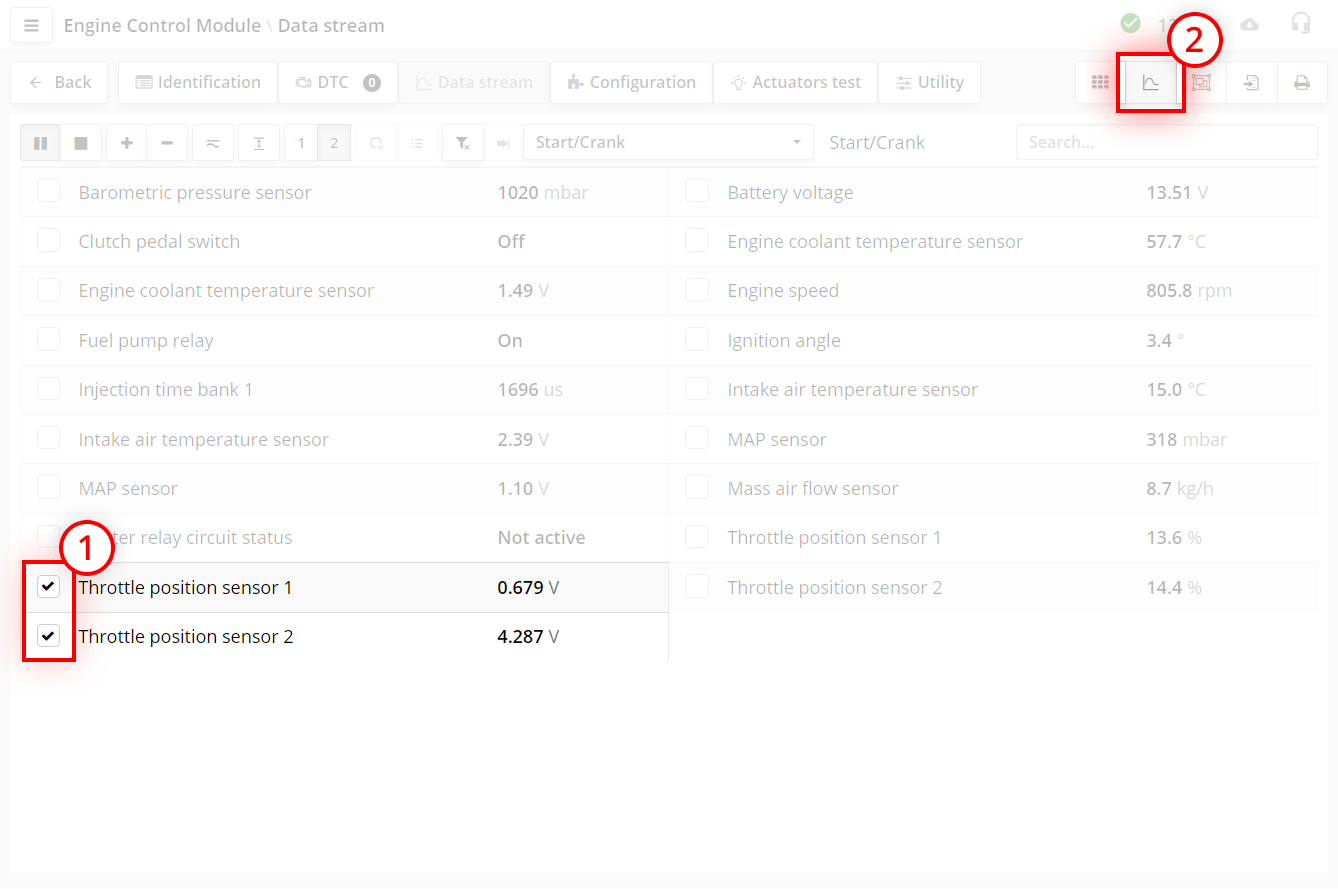
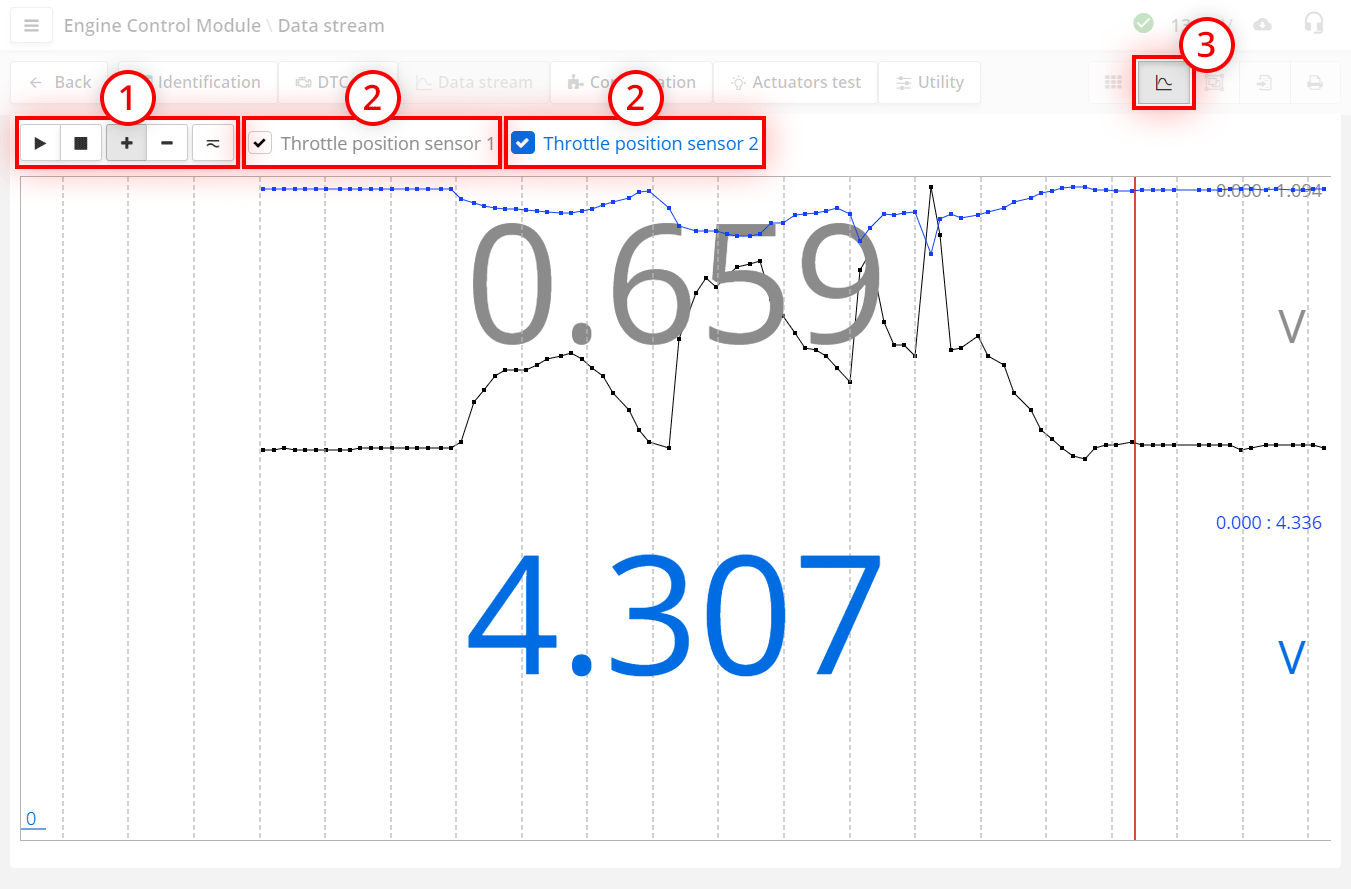
- przycisk trybu nakładania wykresów.
Ten tryb jest potrzebny do przeglądania powiązanych parametrów. Na przykład przy przeglądaniu czujników położenia przepustnicy. Tryb ten aktywuje się, gdy są zaznaczone parametry. Wykres może pokazywać od 1 do 4 parametrów.
Działa to w następujący sposób:
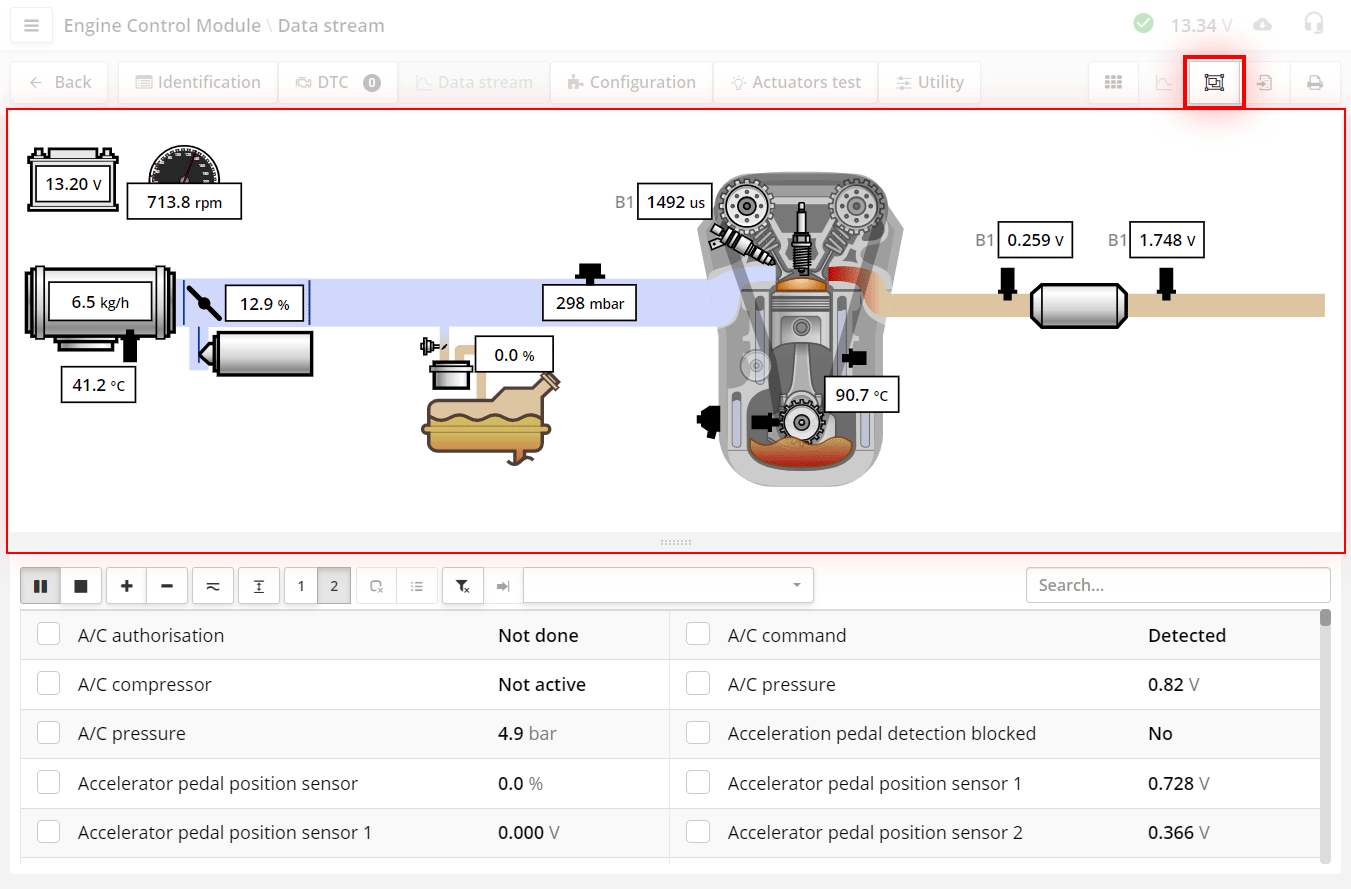
- przycisk włącza tryb „schemat”.
Schemat pokazuje, jakie komponenty są zamontowane w systemie oraz wartość kluczowych parametrów.
Schemat dla każdego sterownika budowany jest automatycznie na podstawie nazw parametrów, które występują w sterowniku. Jest potrzebny po to, abyś mógł szybko ocenić, co znajduje się w systemie. Na przykład ile sond lambda. Czy zamontowany jest przepływomierz powietrza lub czujnik ciśnienia bezwzględnego w kolektorze dolotowym itd.
Schemat służy również do tego, aby szybko znaleźć parametry tych komponentów.
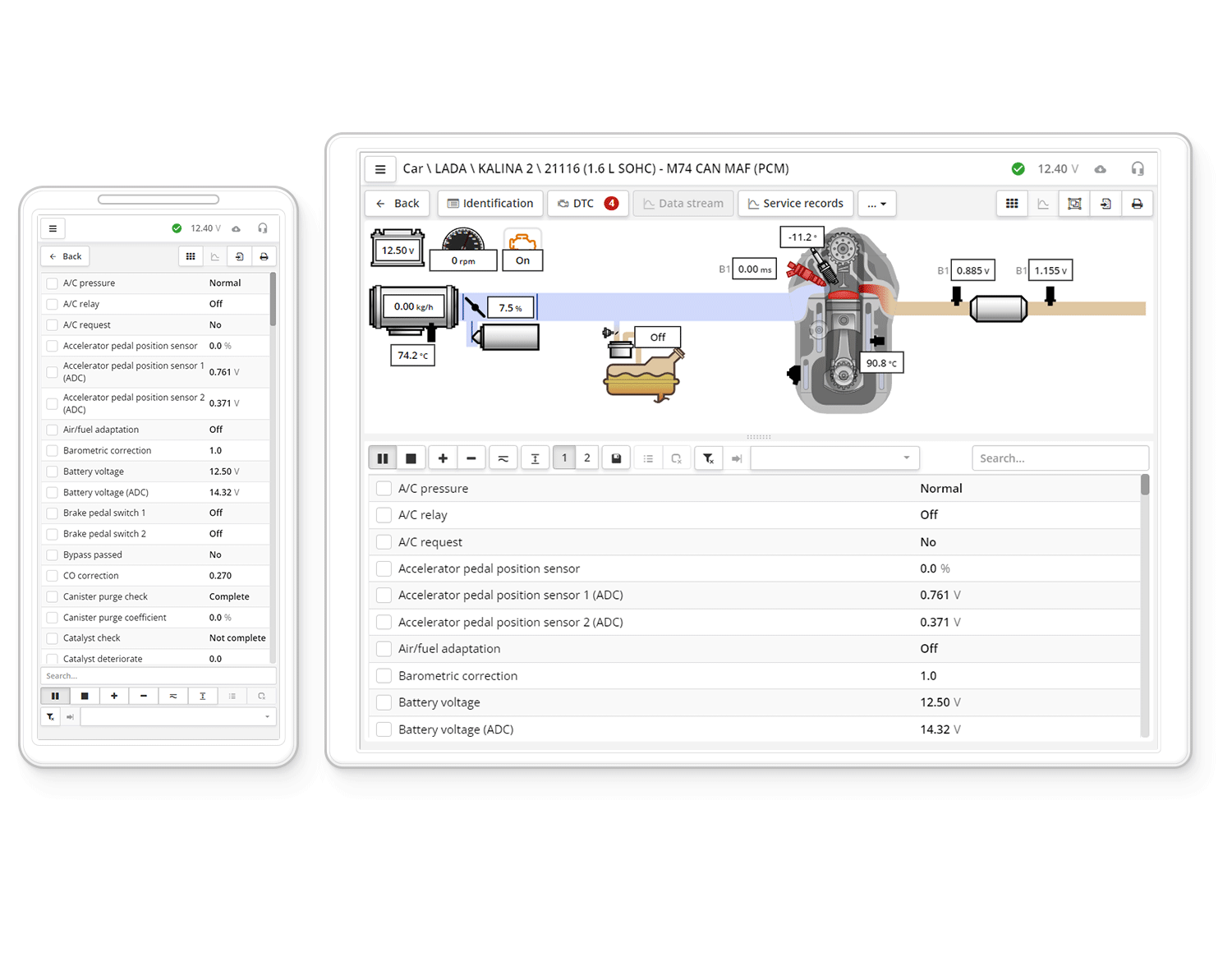
Schemat nie występuje na wszystkich urządzeniach.
Na smartfonach nie można włączyć schematu, jest to związane z małym rozmiarem ekranu.
Wygląd programu ustawiony w ustawieniach również nie wpływa na wyświetlanie schematu.
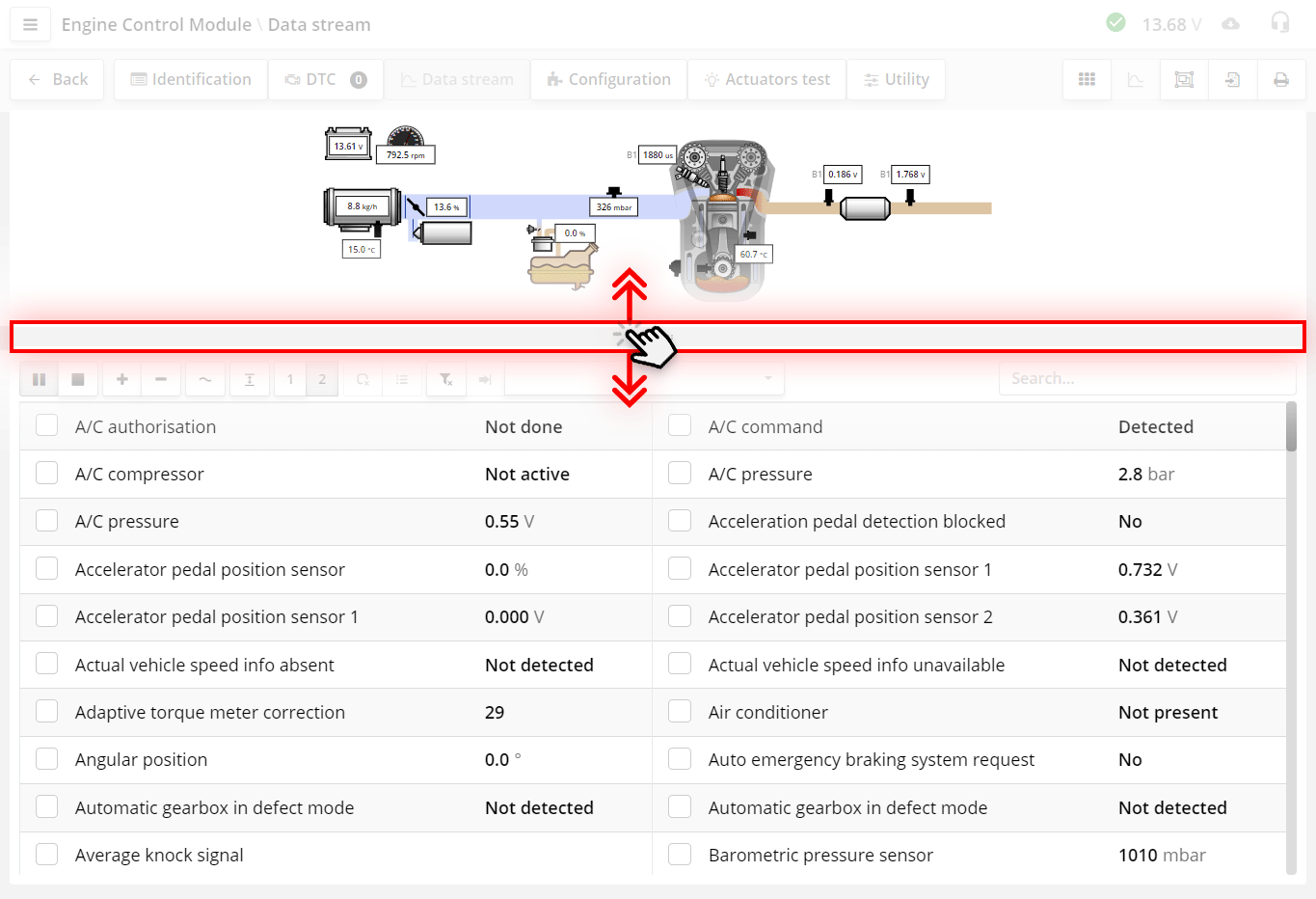
Aby zmienić rozmiar schematu, pociągnij za suwak. Jest to wygodne, jeśli schemat jest duży, a na ekranie mieści się mało parametrów.
Rozmiar schematu jest zapisywany w ustawieniach przeglądarki i gdy otworzysz schemat następnym razem, jego rozmiar będzie taki sam, jaki ustawiłeś poprzednim razem.
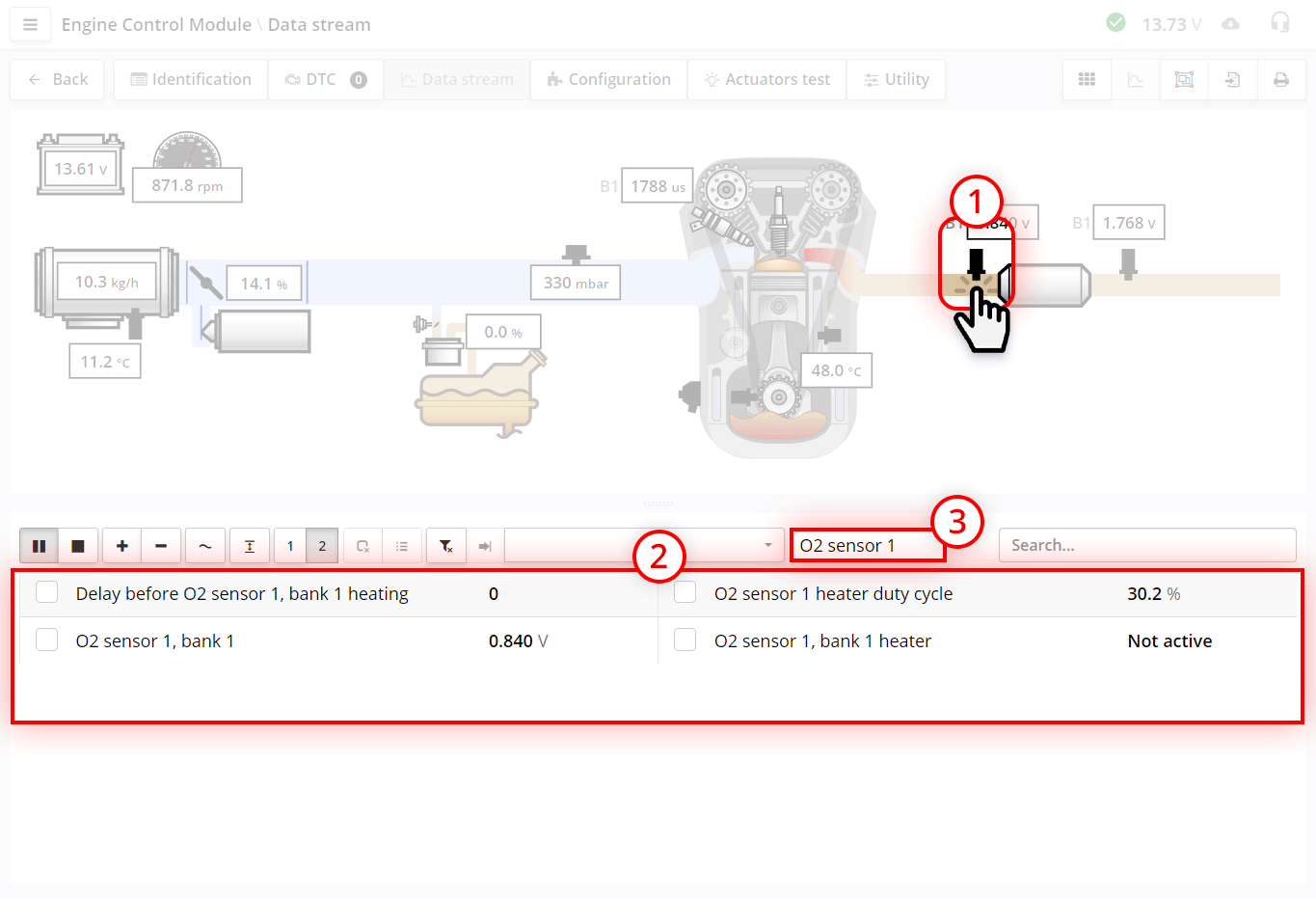
W istocie schemat to zestaw filtrów.
Naciskając różne komponenty schematu, możemy odnajdywać potrzebne parametry. Jeśli chcemy zebrać parametry z różnych systemów, możemy oznaczać te parametry, ustawiając pola wyboru.
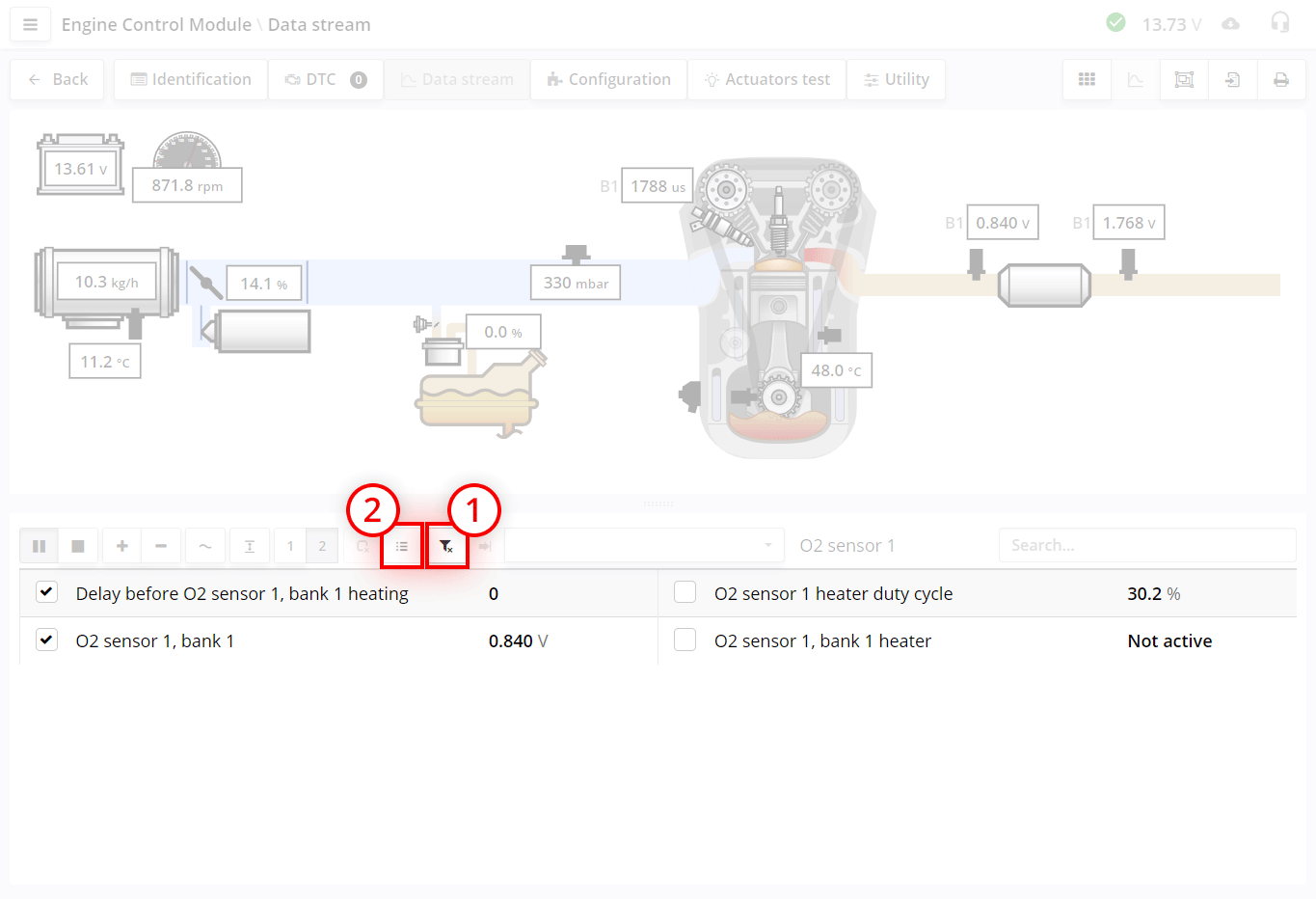
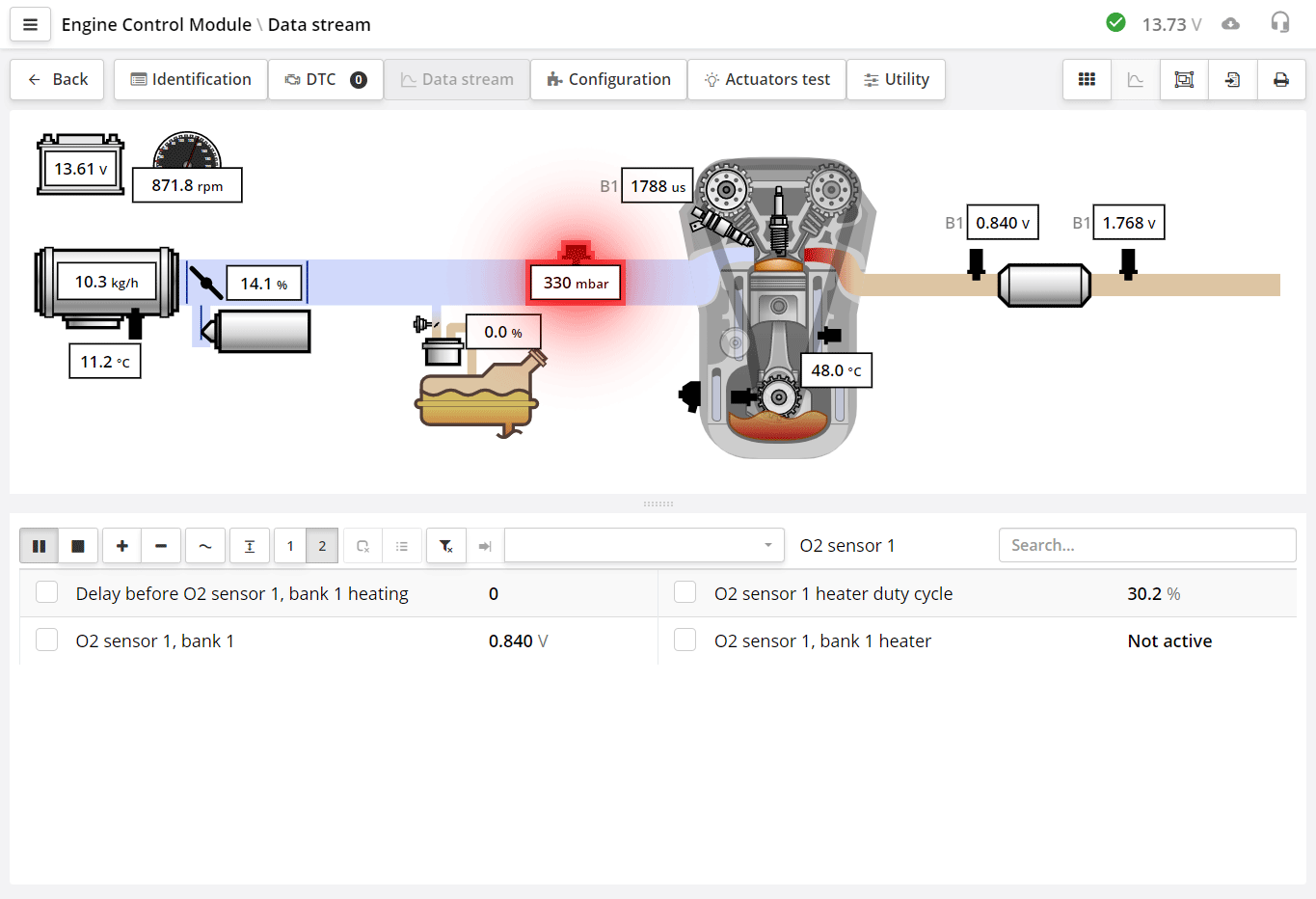
Jeśli dla komponentu w sterowniku zapisany jest kod usterki DTC, komponent zostanie wyróżniony czerwonym migającym kolorem.
Jeśli widzisz na schemacie system, którego realnie nie ma w samochodzie, nie oznacza to błędu. Niektóre sterowniki są tworzone jako uniwersalne dla grupy silników. Ich zestaw parametrów może zawierać systemy, które w konkretnym silniku nie występują.
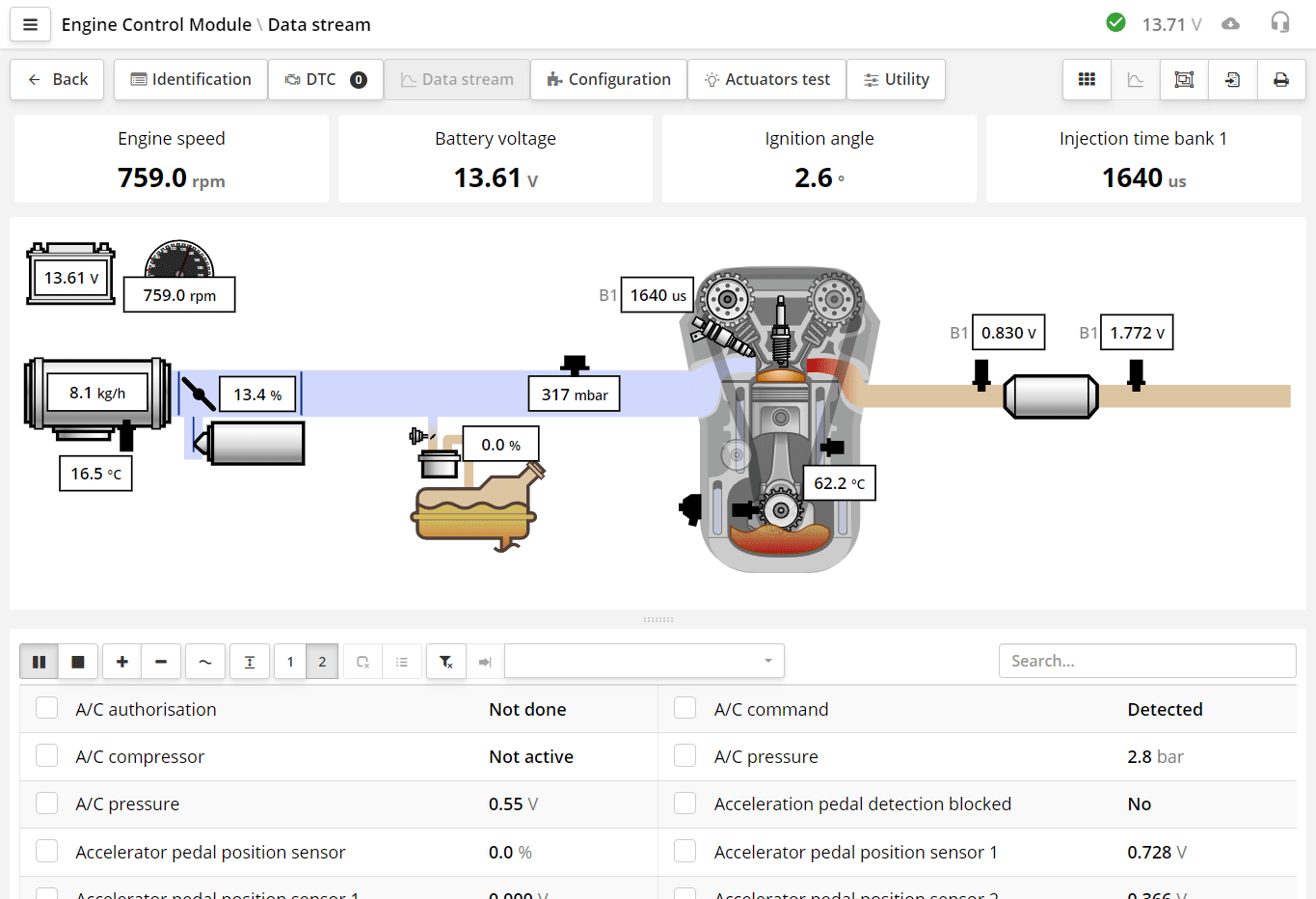
Schemat i wskaźniki można otworzyć jednocześnie.
Gdy decydujesz się obejrzeć jakieś dane, to już dokładnie wiesz, jakie parametry chcesz zobaczyć, ale nie wiesz, czy są one w tym konkretnym sterowniku.
Zestaw parametrów, które chcesz zobaczyć, zależy od konkretnej sytuacji i od rodzaju usterki. Na przykład jeśli samochód nie odpala, to prawdopodobnymi przyczynami mogą być: niedziałający czujnik wału korbowego, zablokowany rozruch przez immobilizer lub coś jeszcze. Aby zlokalizować przyczynę, musisz zobaczyć określone parametry, które mogą być związane z tą usterką. Na przykład: obroty silnika, synchronizacja wału korbowego, czas wtrysku, stan immobilizera i coś jeszcze.
W zakładce „strumień danych” można odfiltrować tylko potrzebne parametry, tworząc własny zestaw filtrów. Zestawy filtrów są niezbędne do szybkiego wyświetlania wcześniej wybranych przez Ciebie parametrów.
Jeśli w samochodzie występują wypadania zapłonu, to musisz zobaczyć parametry obrotów, parametry wypadań, kąt wyprzedzenia zapłonu itd. W ten sposób na każdy przypadek masz określony zestaw. Aby nie szukać za każdym razem tych parametrów, dla każdego przypadku można dodać je do filtra raz i po prostu wybierać potrzebny filtr, gdy jest to konieczne.
W istocie filtr to Twoja metodyka, a nie zestaw parametrów dla konkretnego sterownika. Korzystając z filtra, w dwóch naciśnięciach uzyskujesz listę niezbędnych parametrów dla konkretnego przypadku.
Przy instalacji programu proponujemy podstawowy zestaw filtrów. Celowo nie zrobiliśmy pełnej listy, ponieważ metodyki u diagnostów są indywidualne, a do filtra łatwiej coś dodać niż z niego usunąć. Możesz je usunąć, utworzyć swoje lub edytować. Robi się to w ustawieniach.
Zalecamy, abyś przed rozpoczęciem wszystkich prac spokojnie, jednorazowo, ustalił, jakie filtry są Ci potrzebne, i utworzył je. Wypełniać ich od razu nie trzeba. Później, podczas pracy, możesz zbierać parametry do wyszukiwania usterki, dodając je do potrzebnego filtra.
Praca z filtrami odbywa się w oknie ustawień programu.
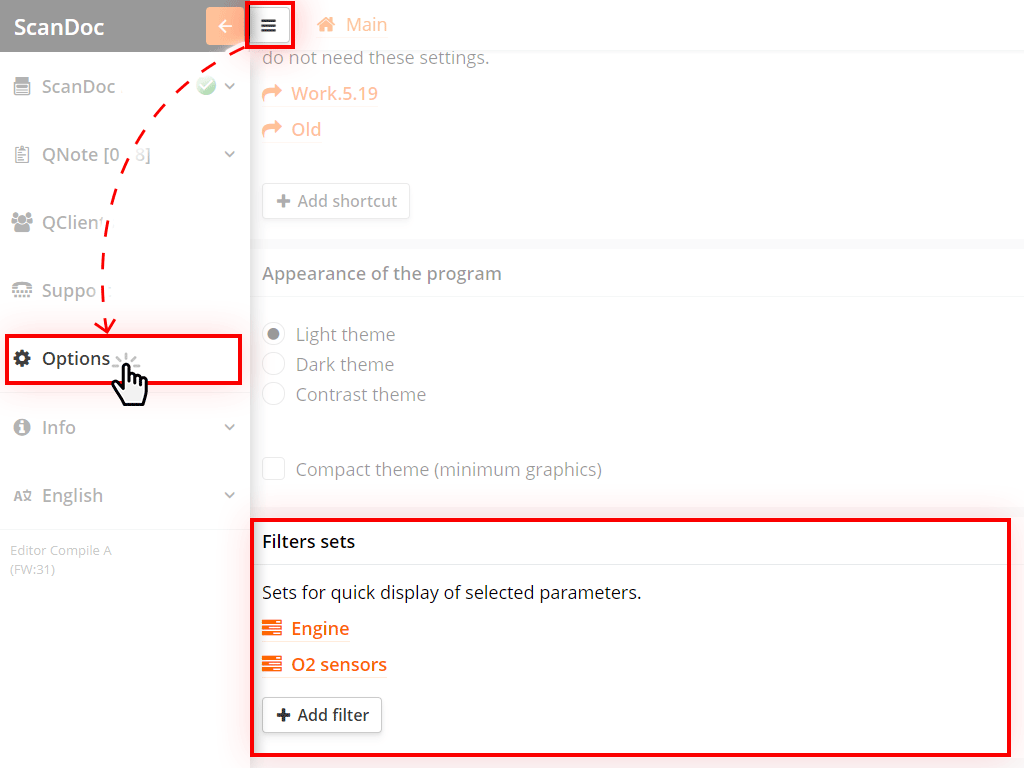
Naciśnij przycisk w górnej części okna - pojawi się dodatkowe menu boczne.
Naciśnij przycisk „Ustawienia” w menu bocznym, a przejdziesz do okna ustawień programu.
Na końcu listy ustawień będzie pozycja „Zestawy filtrów”
Aby utworzyć nowy filtr, naciśnij przycisk Dodaj filtr
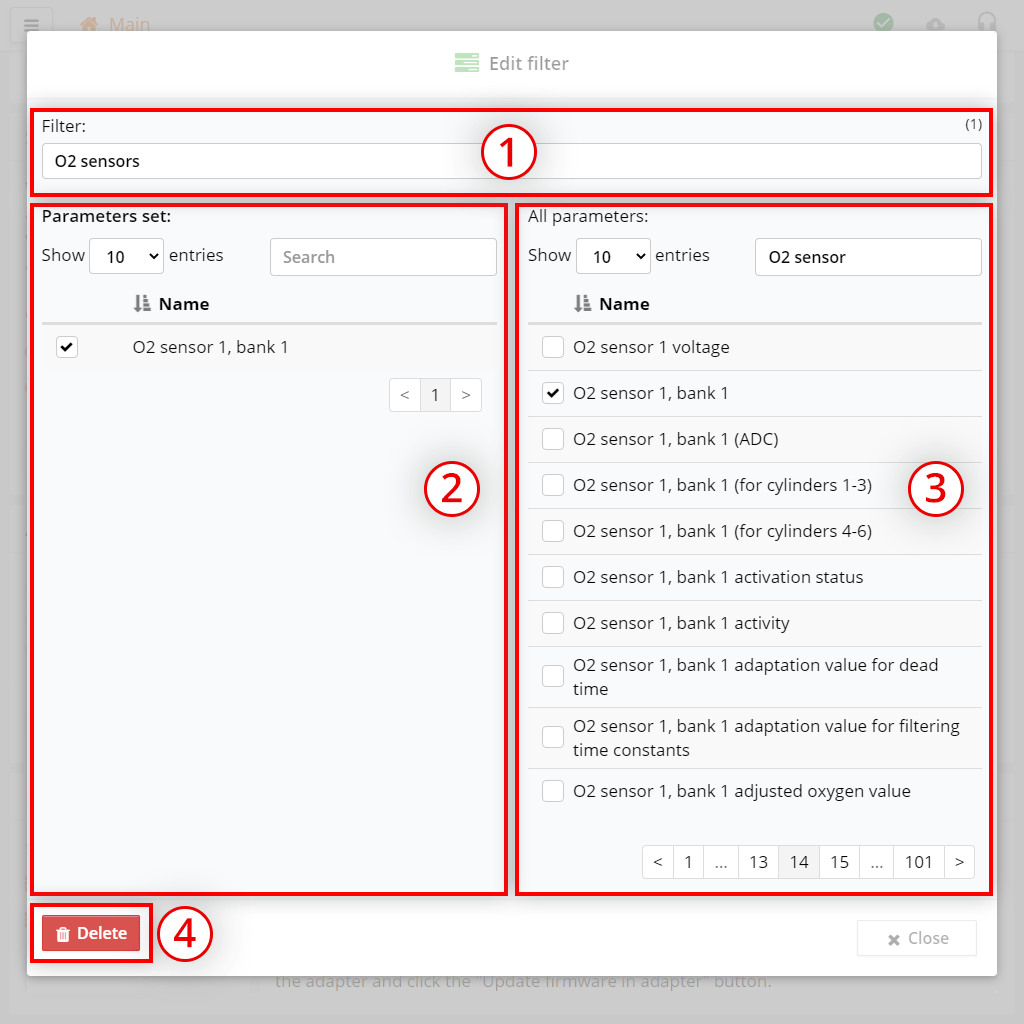
Pojawi się okno edycji filtra:
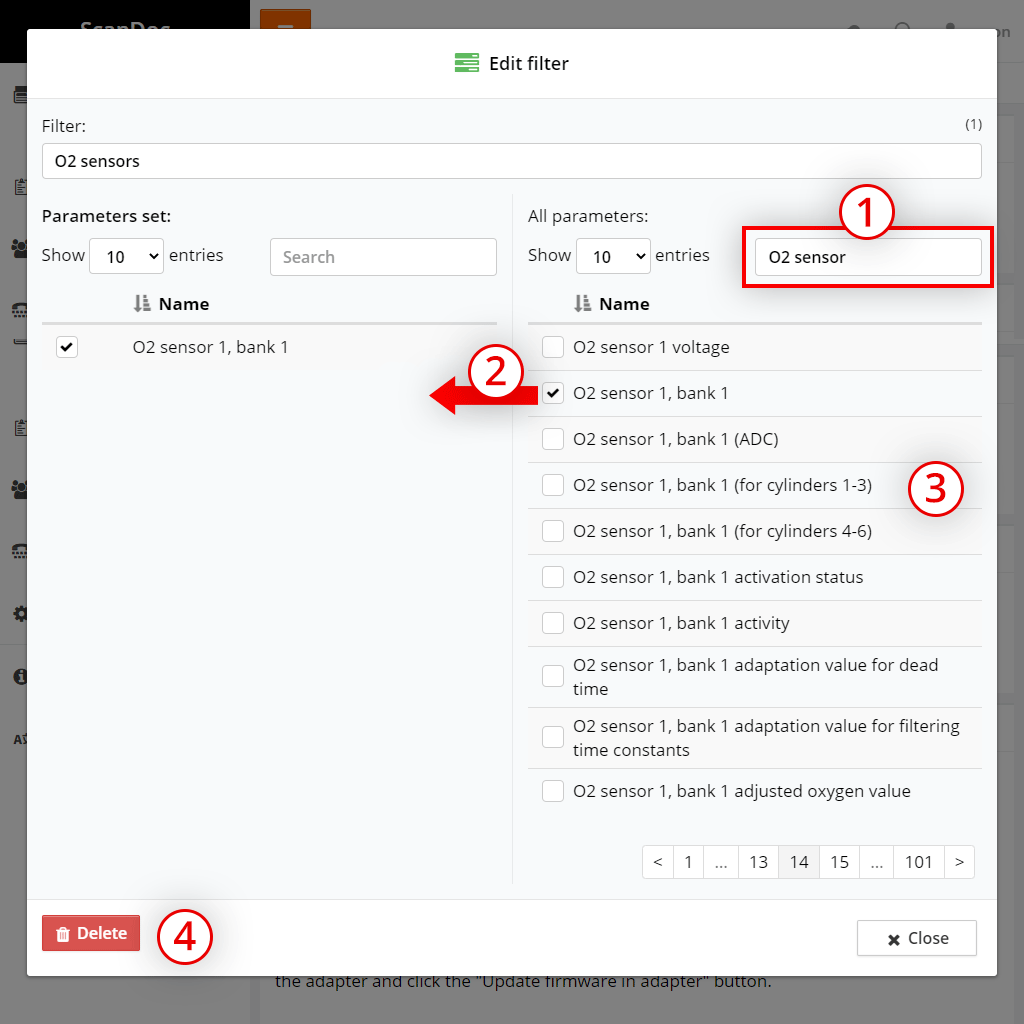
Jak szybko utworzyć zestaw swoich parametrów:
Jeśli trzeba usunąć parametr z Twojego filtra, odznacz w lewej tabeli pole wyboru tego parametru.
Filtr jest zapisywany automatycznie, po edycji listy parametrów po prostu naciśnij przycisk Zamknij
Filtr można zastosować w zakładce „Strumień danych”
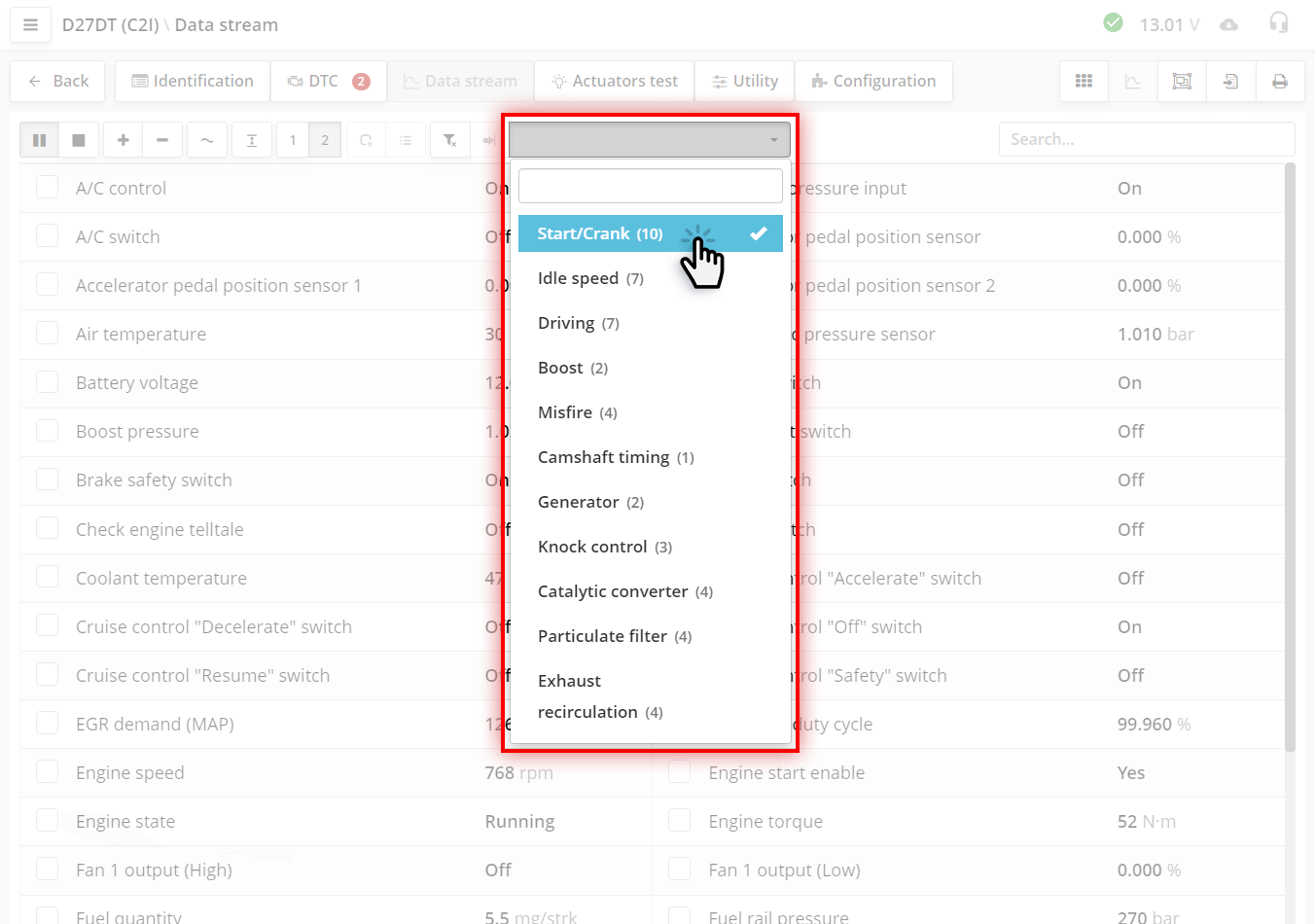
Nad listą parametrów w strumieniu danych można zobaczyć listę rozwijaną z filtrami.
Naciśnij nazwę filtra, aby zastosować go do bieżącej listy parametrów.
Jeśli parametrów, które znajdują się w filtrze, nie ma w bieżącym ECU, nazwa filtra nie pojawi się na liście rozwijanej.
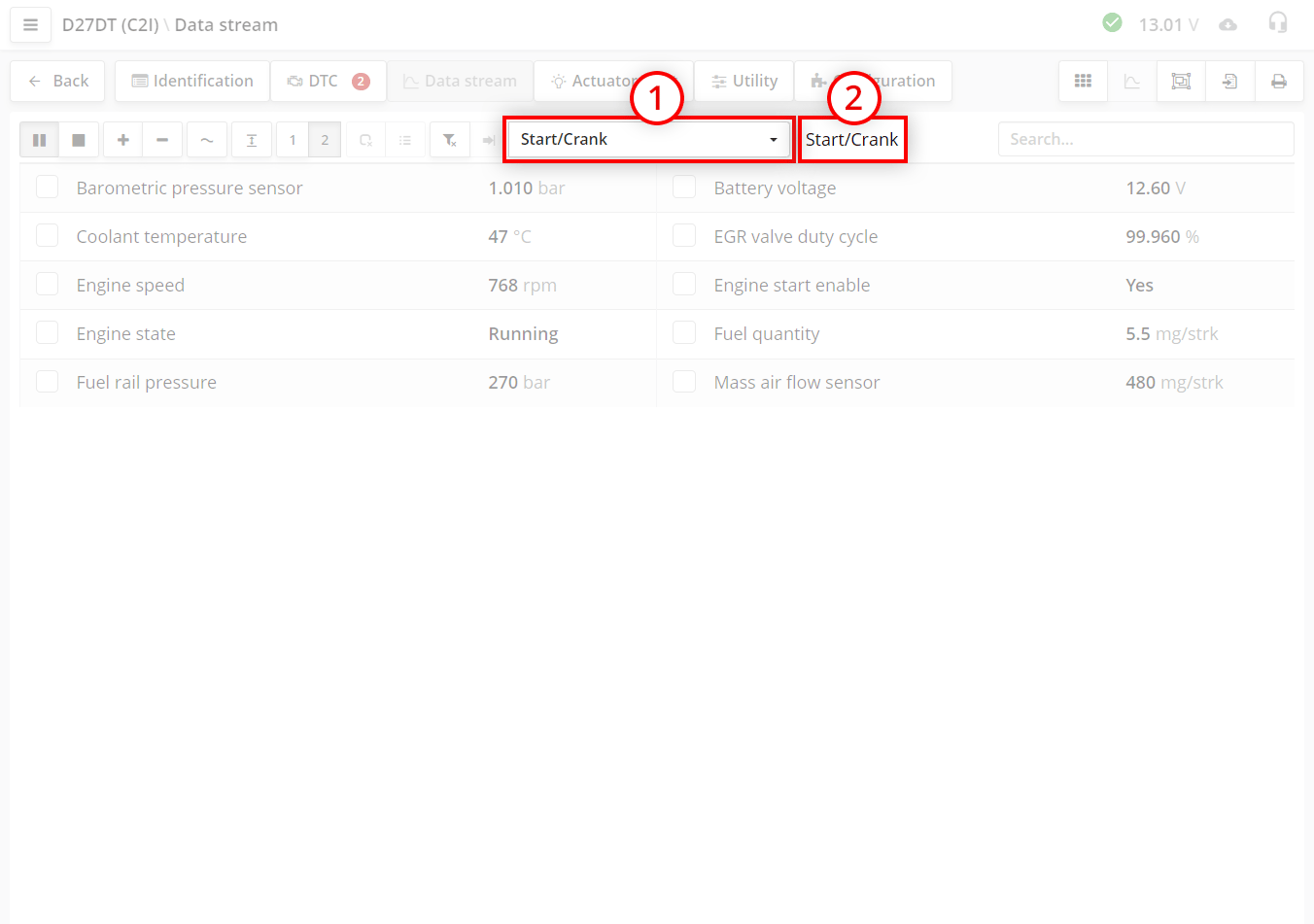
Jeśli zastosować filtr, będą wyświetlane tylko te parametry, które są w filtrze i występują w ECU.
Aby anulować filtr i ponownie pokazać wszystkie parametry z ECU, naciśnij przycisk (wyczyść filtr).
Jeśli w trakcie pracy zobaczyłeś parametr, który zapomniałeś wpisać do filtra, możesz go szybko dodać, nie przerywając pracy.
Szybko dodać parametr można tylko do utworzonego wcześniej filtra.
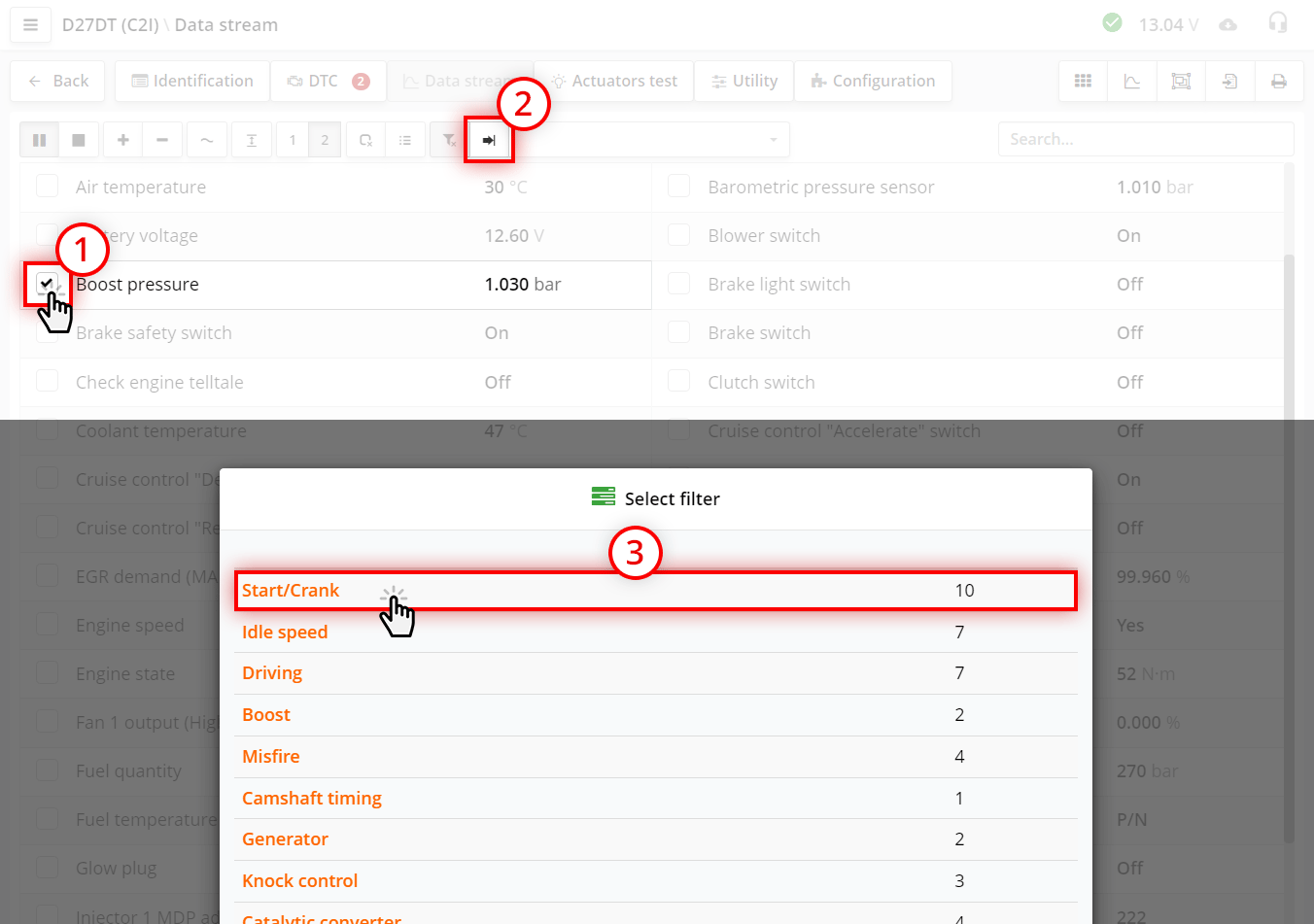
Aby szybko dodać parametr do utworzonego wcześniej filtra:
Wybrane przez Ciebie parametry znajdą się teraz w filtrze.
Takie same lub bliskie znaczeniowo parametry w różnych sterownikach mogą nazywać się różnie.
Dodawaj parametry do filtra podczas pracy, a po pewnym czasie w Twoim filtrze nagromadzą się wszystkie możliwe kombinacje potrzebnych parametrów i nowe parametry będziesz dodawać bardzo rzadko. Nie martw się, że w filtrze jest coś, czego nie ma w tym sterowniku. Program będzie pokazywać tylko te parametry, które realnie występują w tym konkretnym sterowniku, choć w filtrze mogą występować setki podobnych parametrów. Najważniejsze, żeby były potrzebne w danym przypadku.
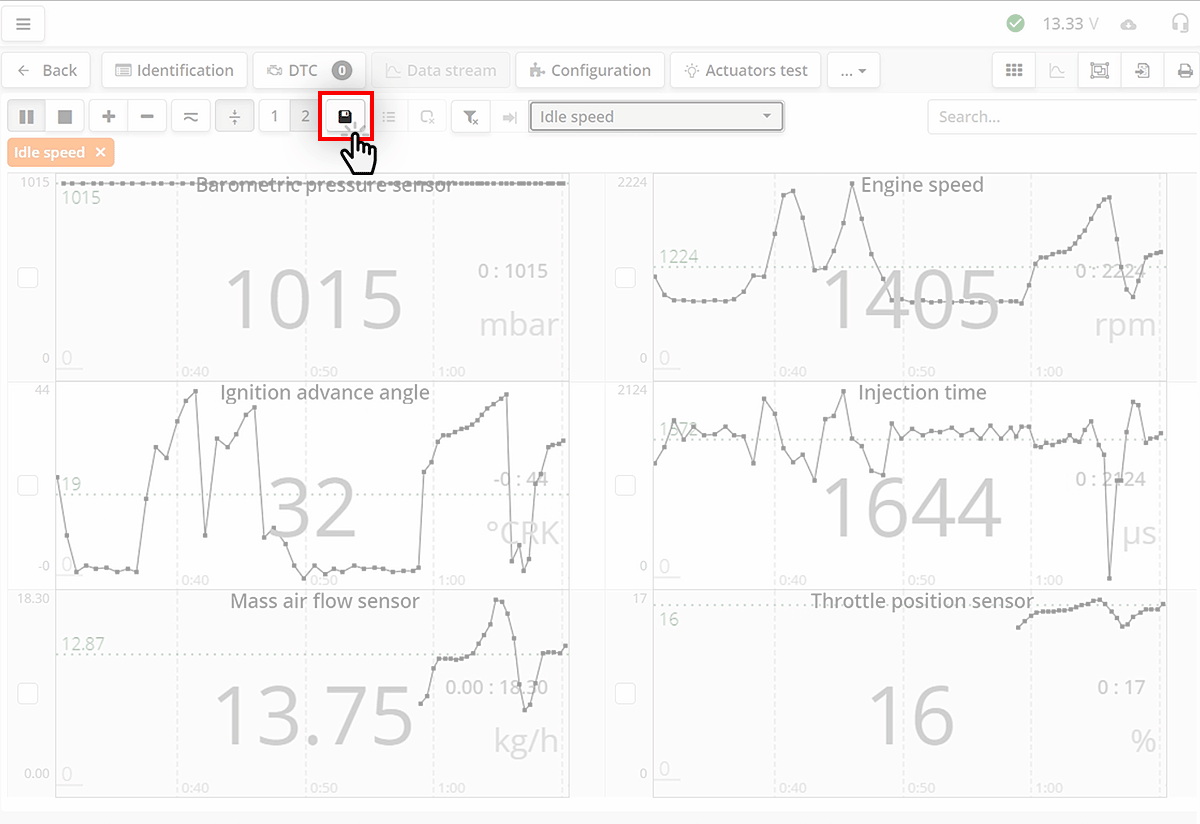
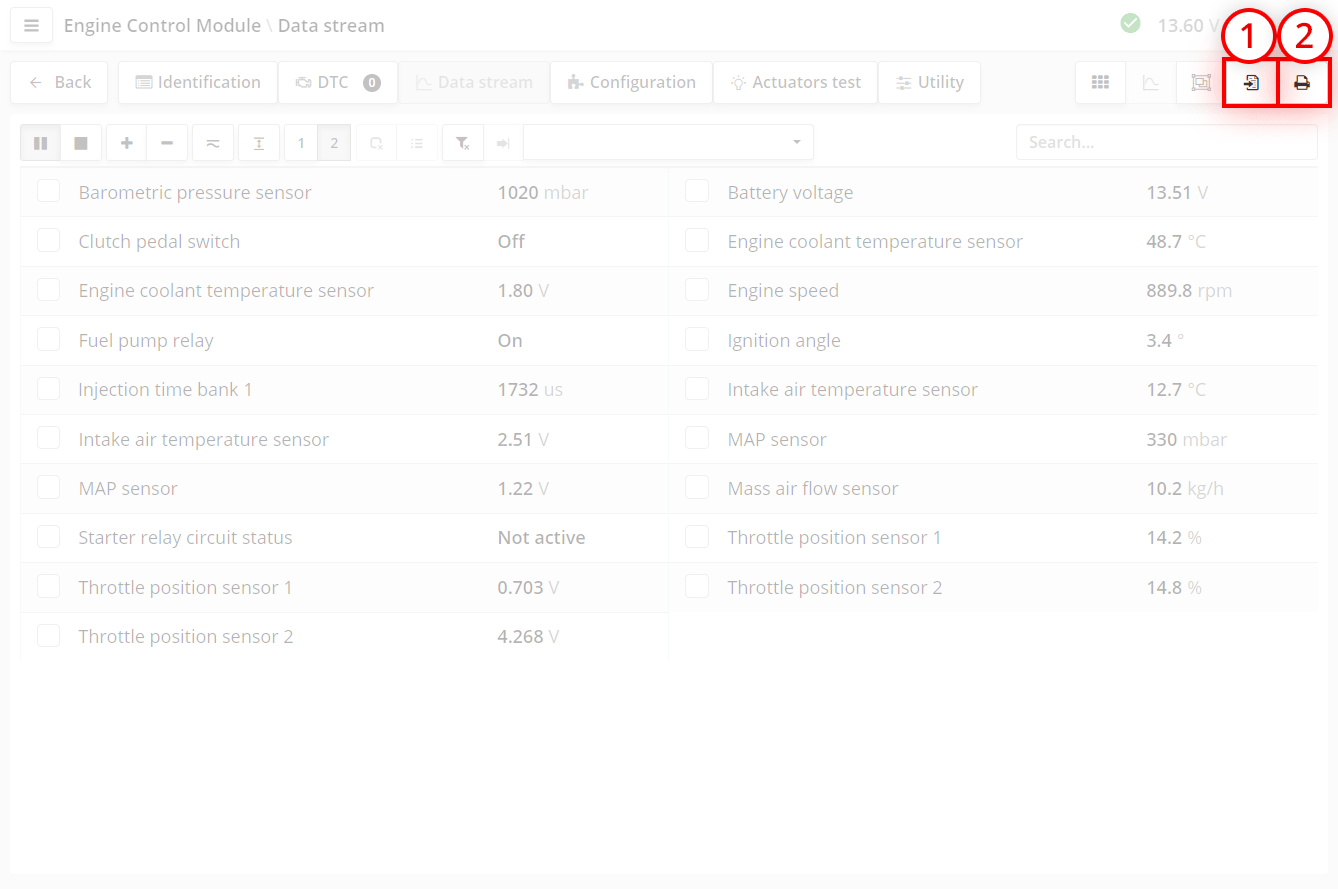
Możesz zapisać strumień danych. W tym celu w oknie strumienia danych naciśnij przycisk
Dane zostaną zapisane w programie Clients na bieżącym urządzeniu.
Przy pomyślnym zapisie zobaczysz powiadomienie w prawym górnym rogu programu.
Wiele sterowników pozwala tymczasowo sterować elementami wykonawczymi (wtryskiwacze, silniki, elektrozawory) w celu sprawdzenia ich sprawności.
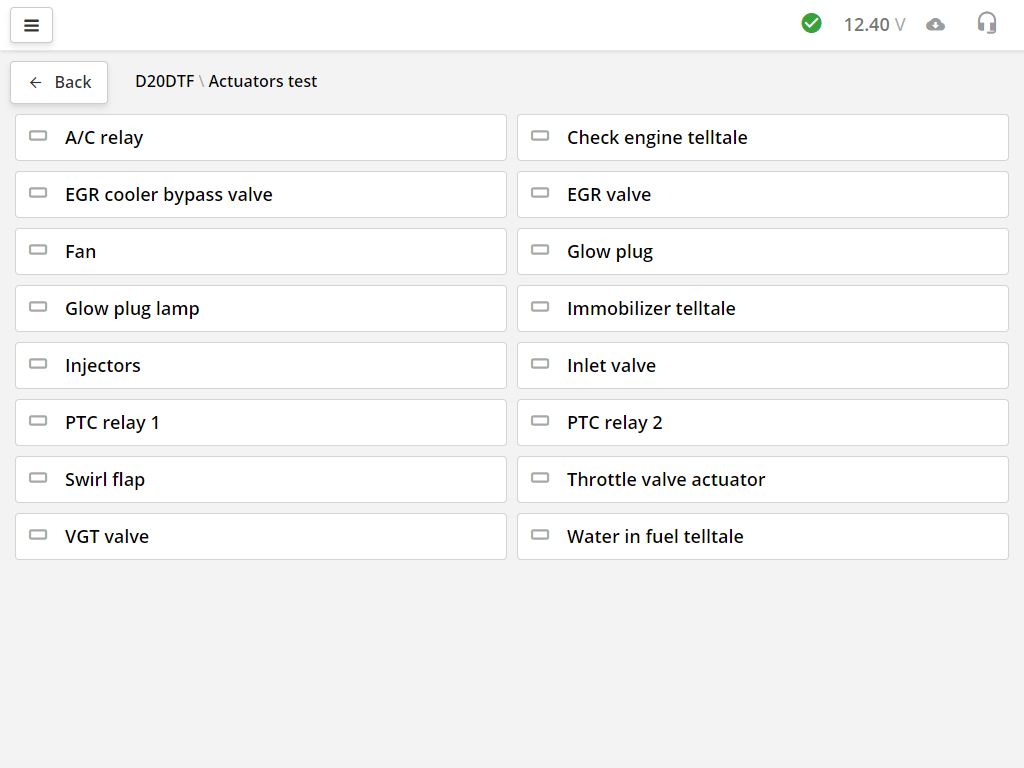
Wykaz testów elementów wykonawczych zależy od konkretnego modelu ECU.
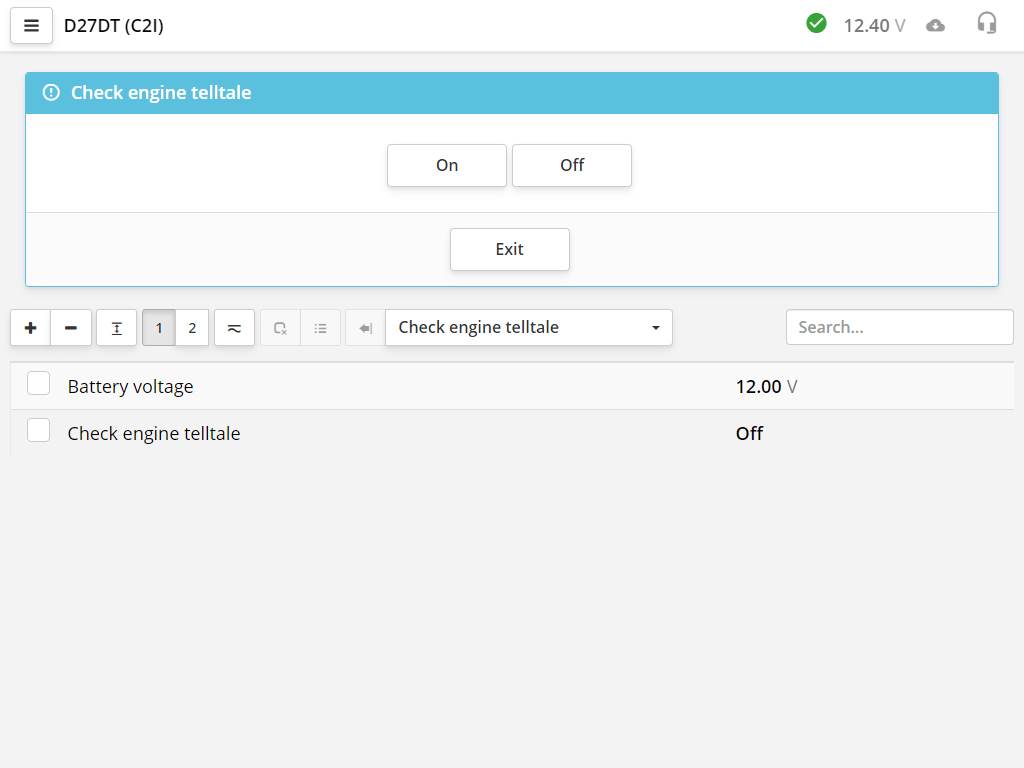
Po wybraniu elementu wykonawczego można nim sterować za pomocą przycisków lub regulatorów. Czasami dla wygody wyświetlane są bieżące wskazania niektórych parametrów. Każdy element wykonawczy testowany jest na swój sposób.
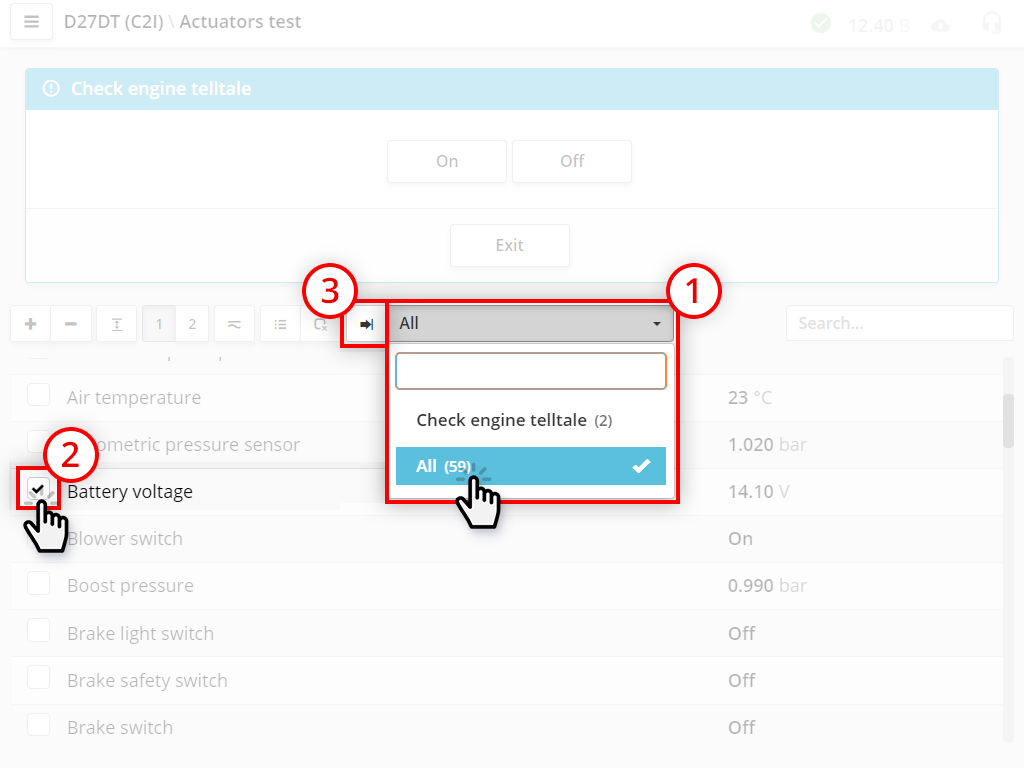
Często konieczne jest śledzenie dodatkowych parametrów. Dla każdego testu przewidziany jest filtr. Jeśli ma on parametry, to włącza się automatycznie.
Jeśli brakuje jakichś parametrów, możesz dodać je samodzielnie:
Są marki, które nie pozwalają wykonywać testów na tle strumienia danych. Na przykład grupa VAG, dlatego tam testy będą tylko z tym strumieniem danych, który przewidział producent.
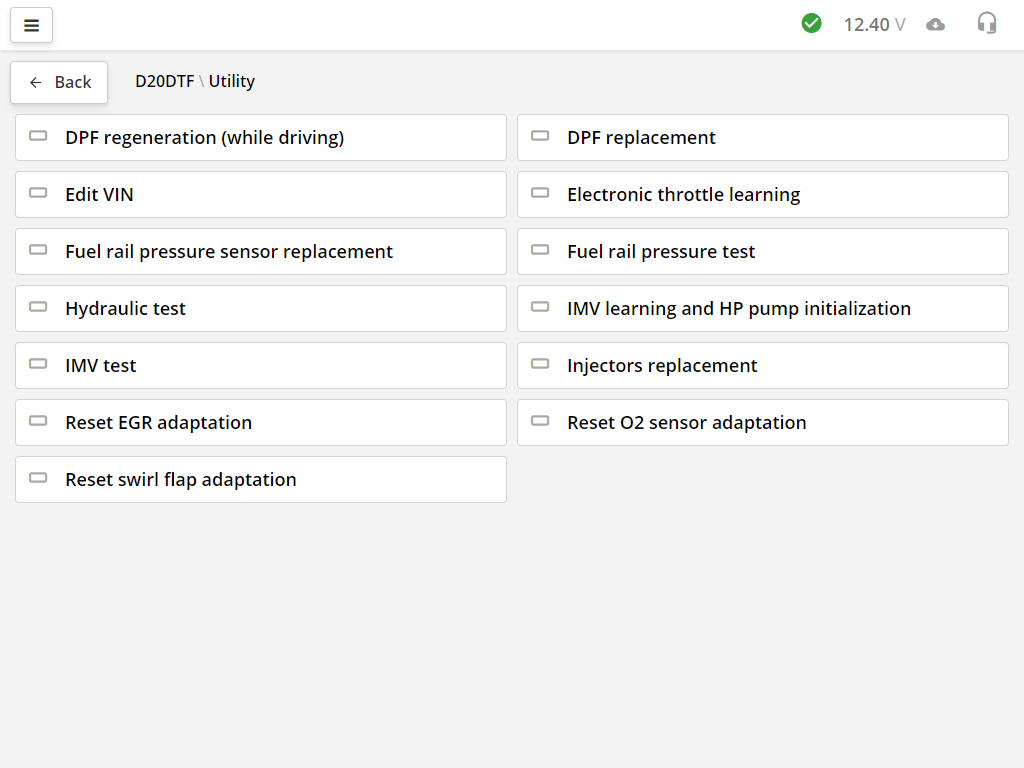
W tej sekcji znajdują się specjalistyczne funkcje ECU, takie jak adaptacje, resetowania itp.
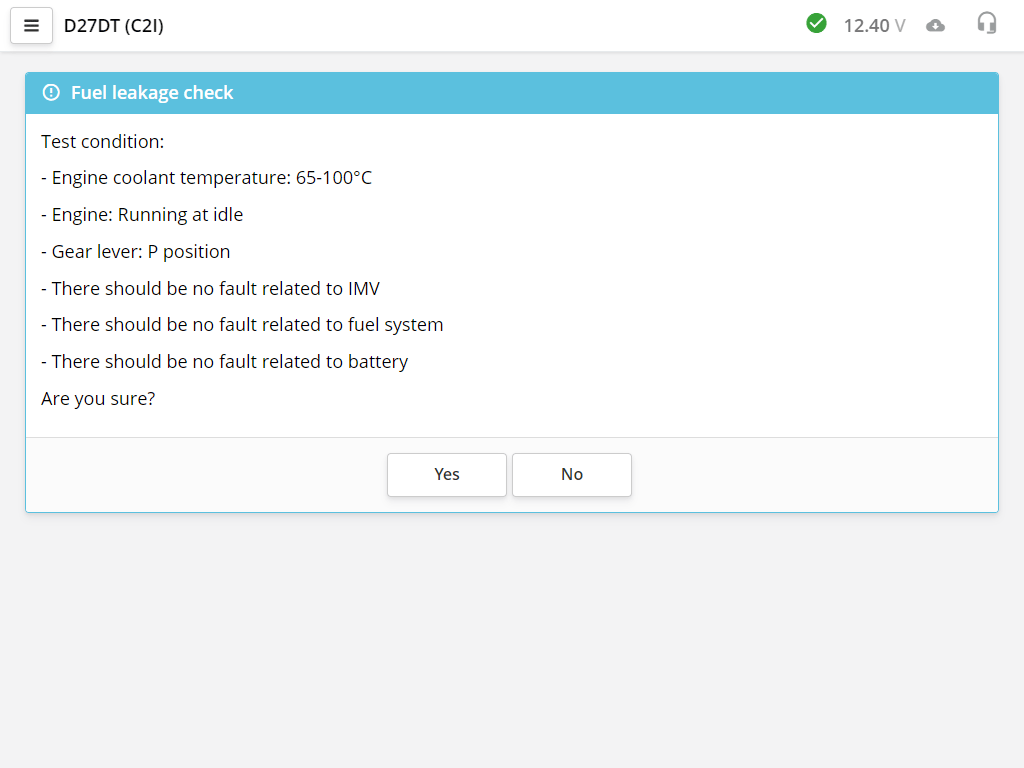
Narzędzia również uruchamia się przez naciśnięcie kafelka z ich nazwą. Uważnie czytaj opis, jeśli jest, i spełniaj warunki przeprowadzenia narzędzia.
Jakąkolwiek funkcję byś nie uruchamiał. Pierwsze okno zawsze będzie informacyjne. Uruchomienie narzędzia testu lub kodowania nigdy w pierwszym kroku nie uruchomi wykonania procedury. Dlatego możesz śmiało uruchomić narzędzie i przeczytać jego opis.
Niektóre komponenty systemów samochodu, po zamontowaniu nowych części, lub okresowo, wymagają przeprowadzenia procedury adaptacji. Może to być na przykład nauczenie sterownika skrajnych wartości czujnika przepustnicy lub pedału sprzęgła.
System zarządzania silnikiem dostosowuje się do zmian parametrów czujników. Przy montażu nowych części zamiennych wymagane jest wyzerowanie wcześniej zapisanych korekcji. W tym celu należy wykonać reset adaptacji.
Wykonywany przy wymianie oleju. Procedura resetu u każdego producenta jest inna. W jednym przypadku może to być po prostu jeden przycisk resetu, w innym - zaprogramowanie interwału przebiegu do pojawienia się następnego ostrzeżenia. Po bardziej szczegółowy opis sięgnij do dokumentacji naprawy pojazdu.
Aby zmniejszyć liczbę wariantów produkowanych ECU i wariantów oprogramowania, producenci ECU tworzą uniwersalne sterowniki, które są konfigurowane pod konkretną wersję wyposażenia samochodu.
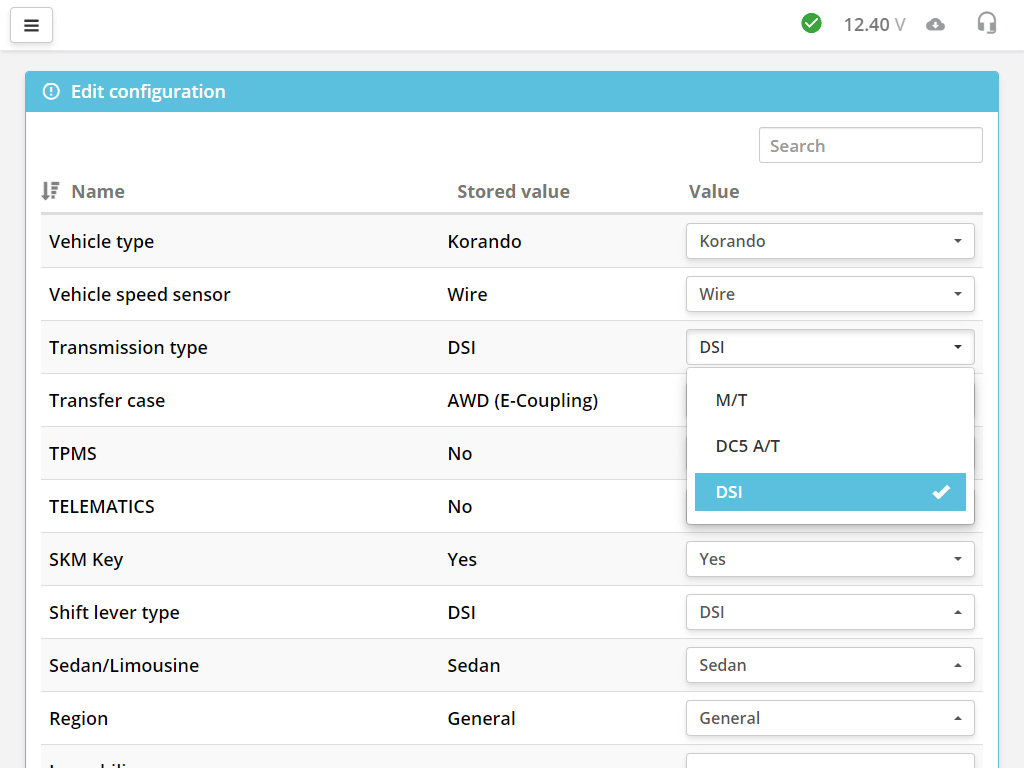
Konfigurację również często nazywają kodowaniem (coding).
Liczba parametrów kodowania zależy od konkretnego modelu ECU.
Tutaj mamy nazwę parametru, jego bieżący stan oraz nowy stan, który można zmienić.
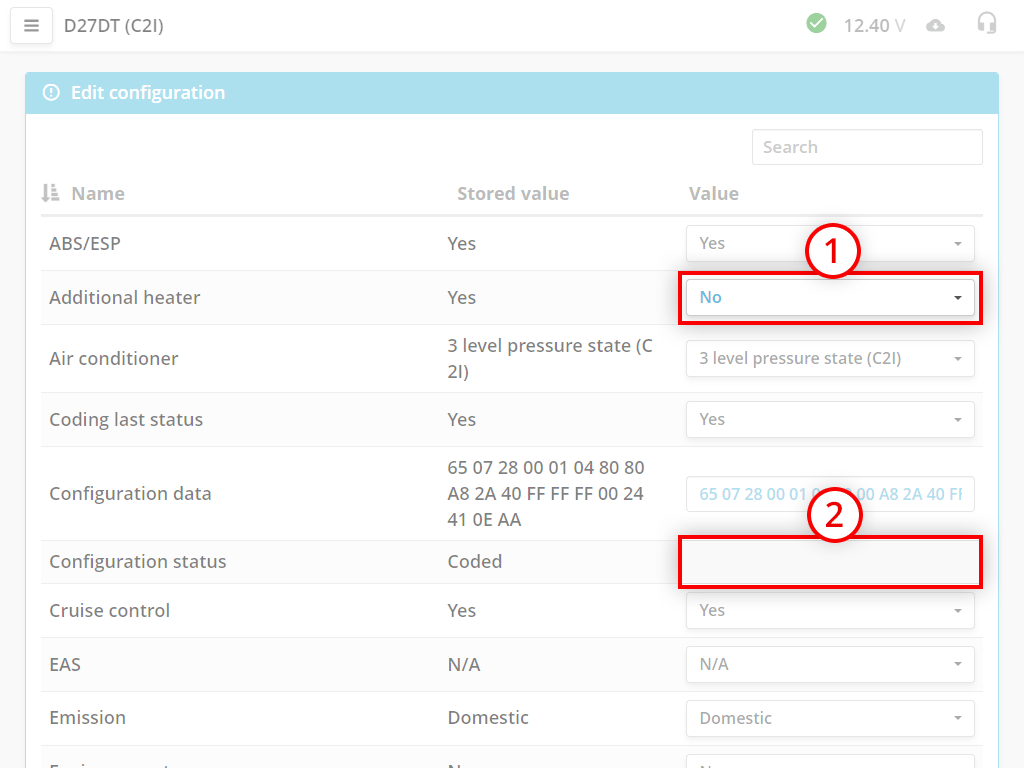
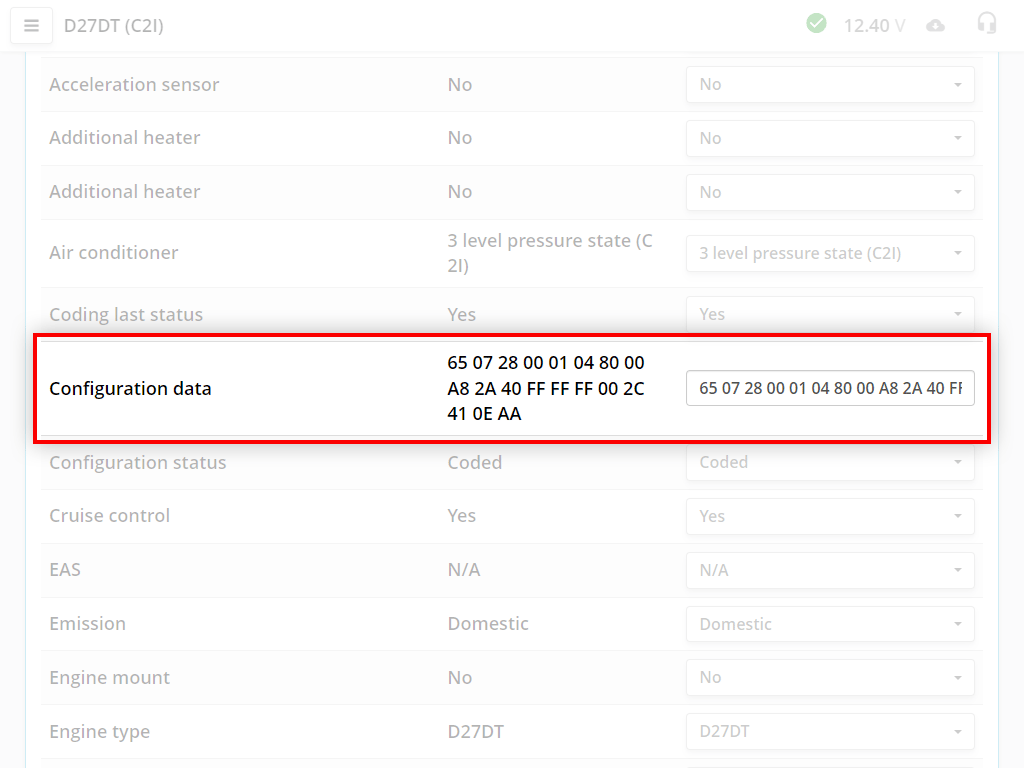
Wśród parametrów jest parametr „Dane konfiguracji”. Jest to szesnastkowy kod całej konfiguracji. Gdy dokonujesz zmiany w listach rozwijanych, zmienia się również ten kod.
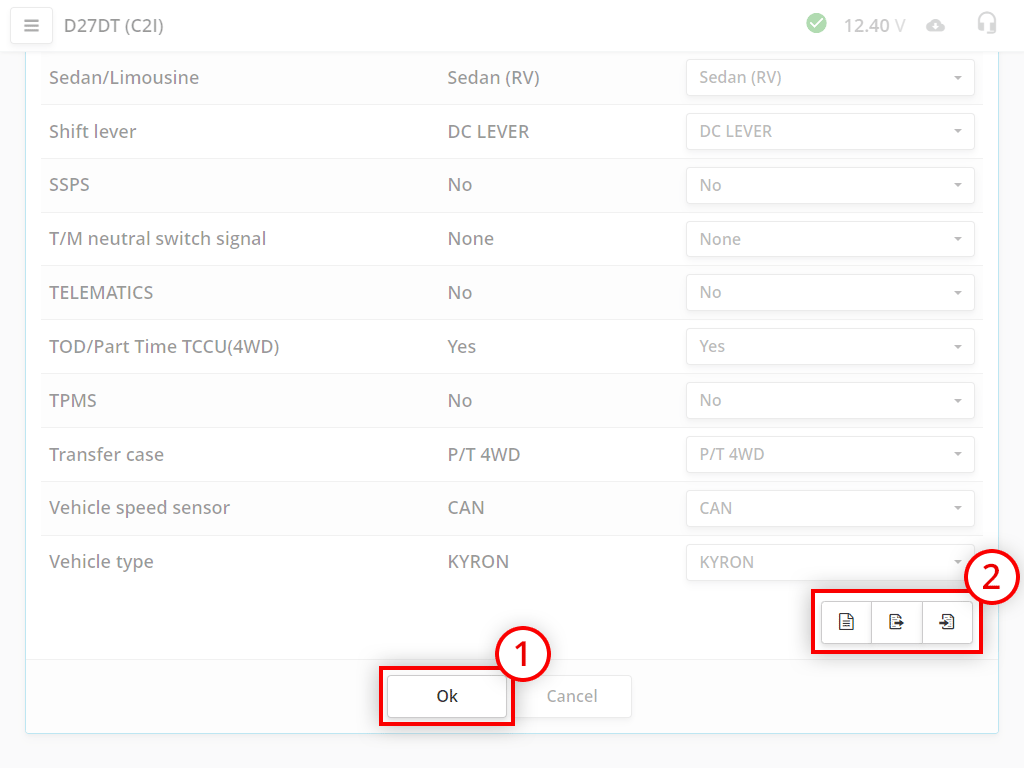
Zmień potrzebne parametry i naciśnij przycisk Ok, skaner wykona zapis danych do sterownika.
Dodatkowe przyciski do pracy z konfiguracją:
Przy każdym zapisie konfiguracja jest zapisywana automatycznie i przypisywana do wewnętrznej nazwy sterownika. Po wykonaniu zapisu możesz cofnąć wprowadzone zmiany za pomocą przycisku (Historia zmian).
Pracować można albo w starej, albo w nowej wersji programu. Skaner musi mieć oprogramowanie układowe tej wersji programu, z którą chcesz pracować. Dlatego jeśli chcesz przejść na inną wersję programu, skaner należy wprowadzić w tryb ładowania i wykonać aktualizację oprogramowania układowego.
Jeśli z jakiegoś powodu aktualizacja adaptera nie powiodła się, tryb ładowania można opuścić, wyłączając i ponownie włączając zasilanie urządzenia
Teraz należy zaktualizować oprogramowanie układowe w adapterze.
Jeśli z jakiegoś powodu aktualizacja adaptera nie powiodła się, tryb ładowania można opuścić, wyłączając i ponownie włączając zasilanie urządzenia
Teraz należy zaktualizować oprogramowanie układowe w adapterze.
Podłącz skaner do komputera, uruchom program ScanDoc.

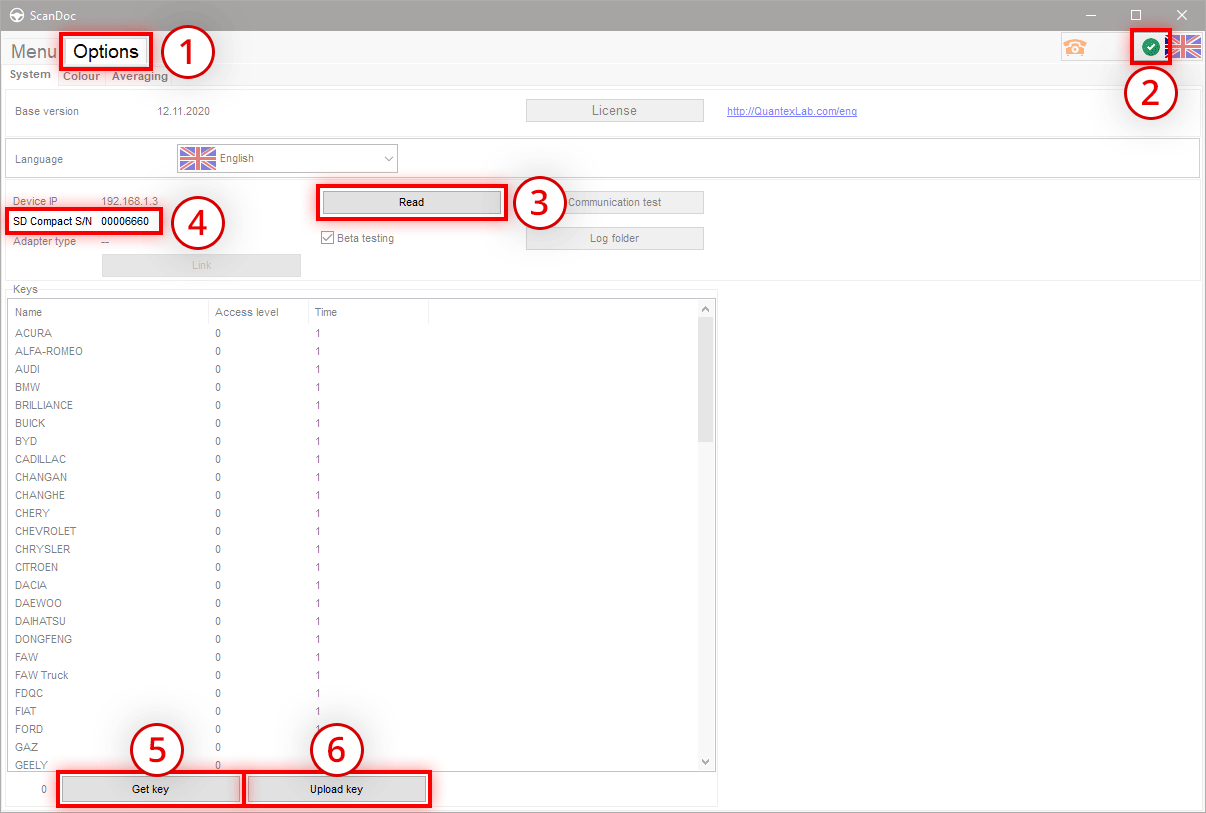
Skaner jest gotowy do pracy ze starym programem!

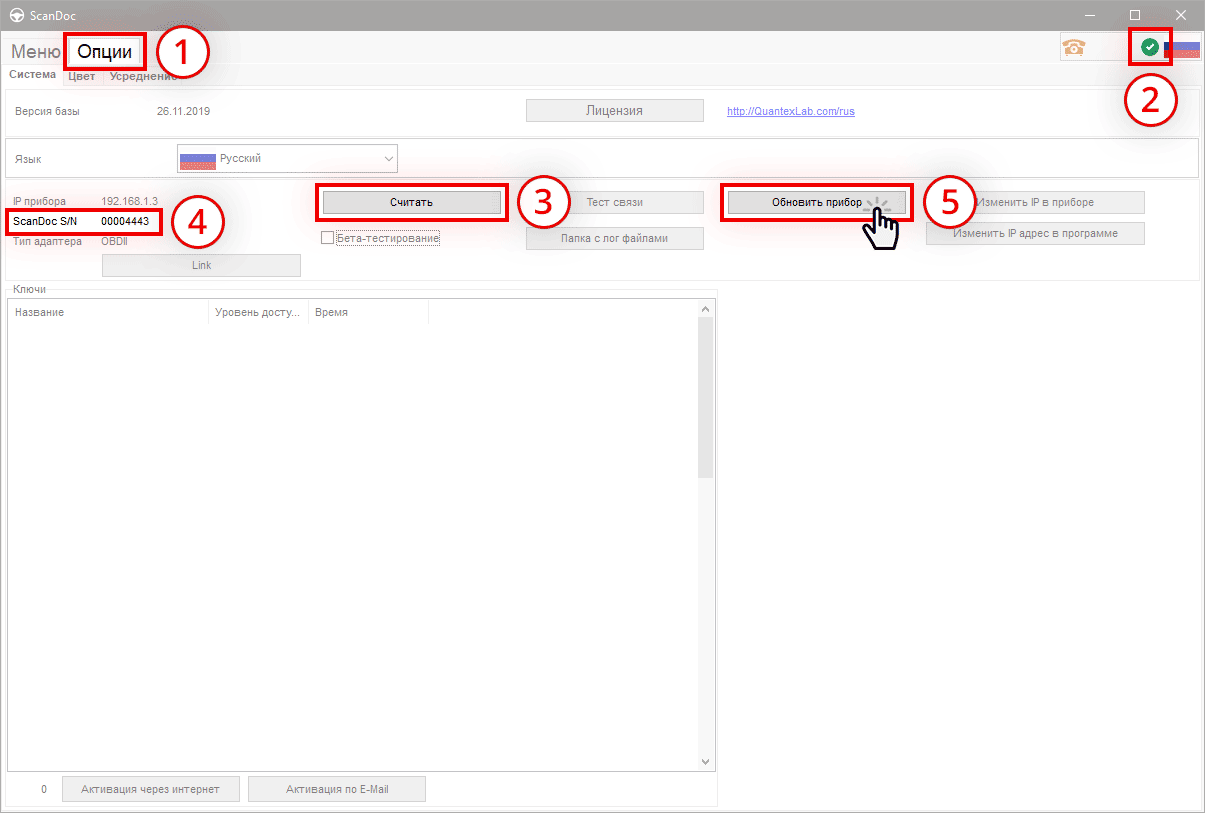
Skaner jest gotowy do pracy ze starym programem!