メーカーのサイトからソフトウェアをインストールしてください: quantexlab.com/ja/download.html
(オペレーティングシステムの種類とビット数に応じて)。
Android 版 ScanDoc プログラム (最小バージョン 6)は、公式ストア Google Play からダウンロードできます。

iOs 版 ScanDoc プログラム (最小バージョン 10)は、公式ストア App Store からダウンロードできます。

デスクトップのショートカットを使って、パソコンまたはモバイルデバイス上で新しい ScanDoc プログラムを起動してください。
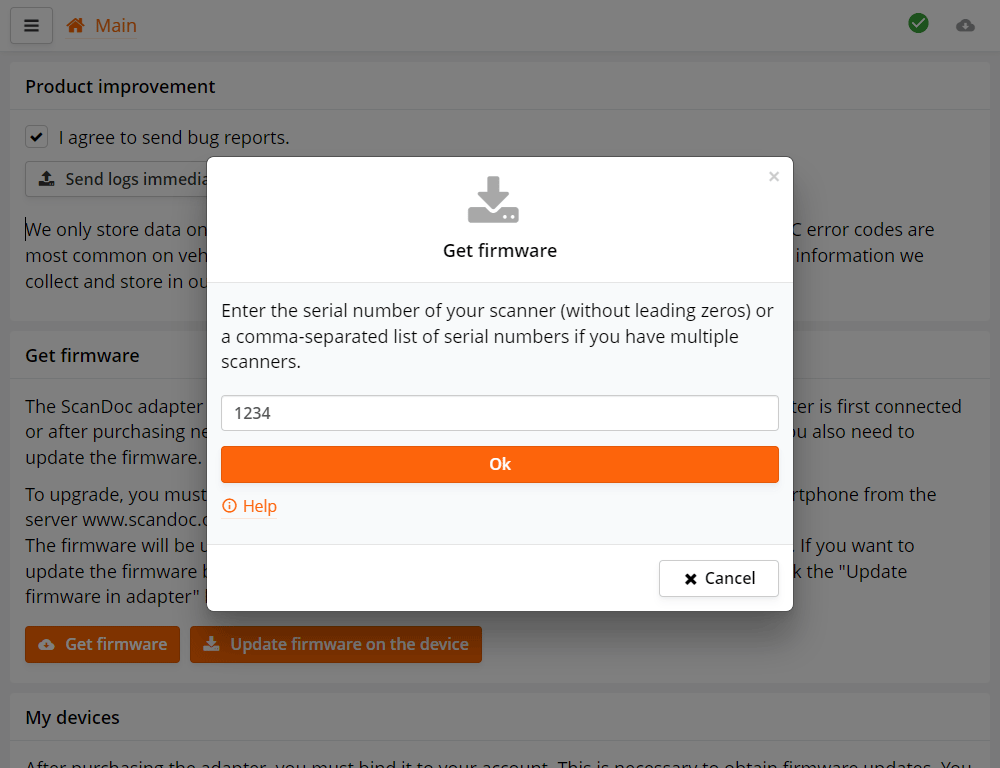
プログラムの初回起動時に、シリアル番号を入力するフォームが表示されます。お使いのスキャナーのシリアル番号を入力してください。
スキャナーが複数ある場合は、それらのシリアル番号をカンマで区切って入力してください。例: 25478, 1230。
その後、プログラムはお使いのスキャナー用のファームウェアファイルとメーカーファイルをインターネットから自動的にダウンロードします。

プログラムでウィンドウ上部の ボタンを押すと、追加のサイドメニューが表示されます。
インターフェースに接続したい通信チャネルを選択してください。選択したチャネルはメニュー上部に表示されます。
パソコンでは 3 つの通信チャネル(WLAN、BLE、USB)が利用できます。モバイルデバイスでは WLAN と BLE のみが利用できます。
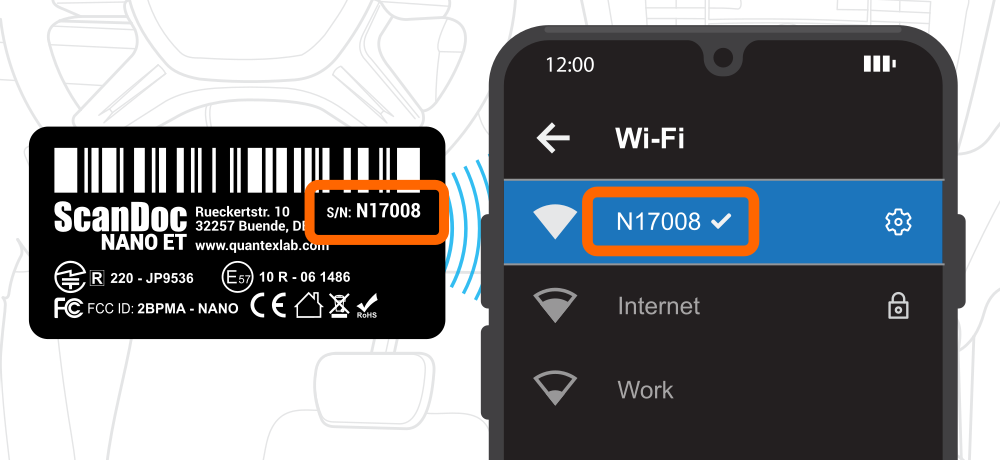
パソコンまたはスマートフォンで利用可能な WLAN ネットワークの一覧を開き、お使いのインターフェースのネットワークに接続してください。
ネットワーク名はスキャナーのシリアル番号と一致し、パスワードは scandoc という単語と文字を除いたシリアル番号です。
例えば、お使いのスキャナーのシリアル番号が s/n: N17008 の場合、ネットワーク名は N17008、パスワードは scandoc17008 になります。
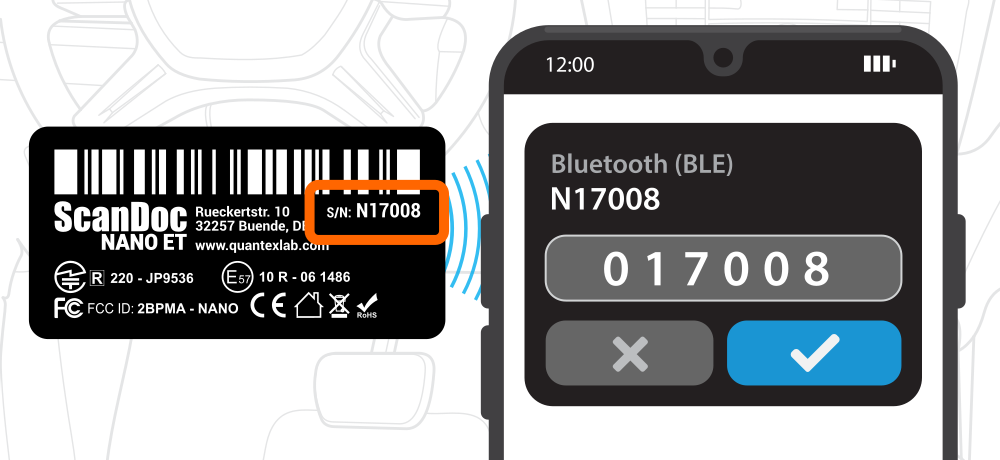
BLE のペアリングは、デバイスとの初回接続時に行われます。ステップ 4 のファームウェア更新の際に、BLE 経由の接続を選択してください。数秒後に、ペアリング用のパスワードの入力を求める画面が表示されます - パスワードはまさにこの画面で入力してください。
パスワード(PINコード)はスキャナーのシリアル番号で、文字Nの代わりに0を入力する必要があります。
例えば、お使いのスキャナーのシリアル番号が s/n: N17008 の場合、パスワードは 017008 になります。
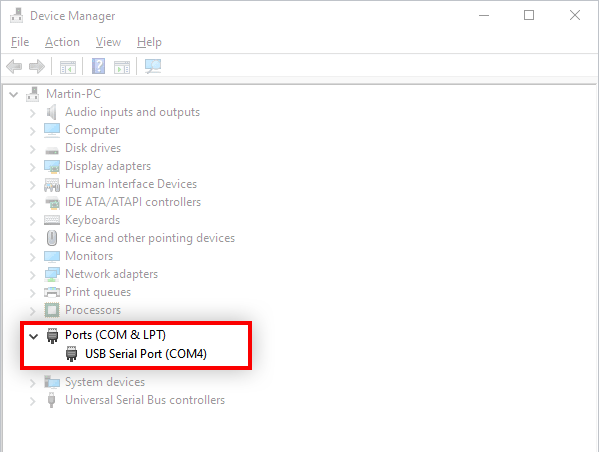
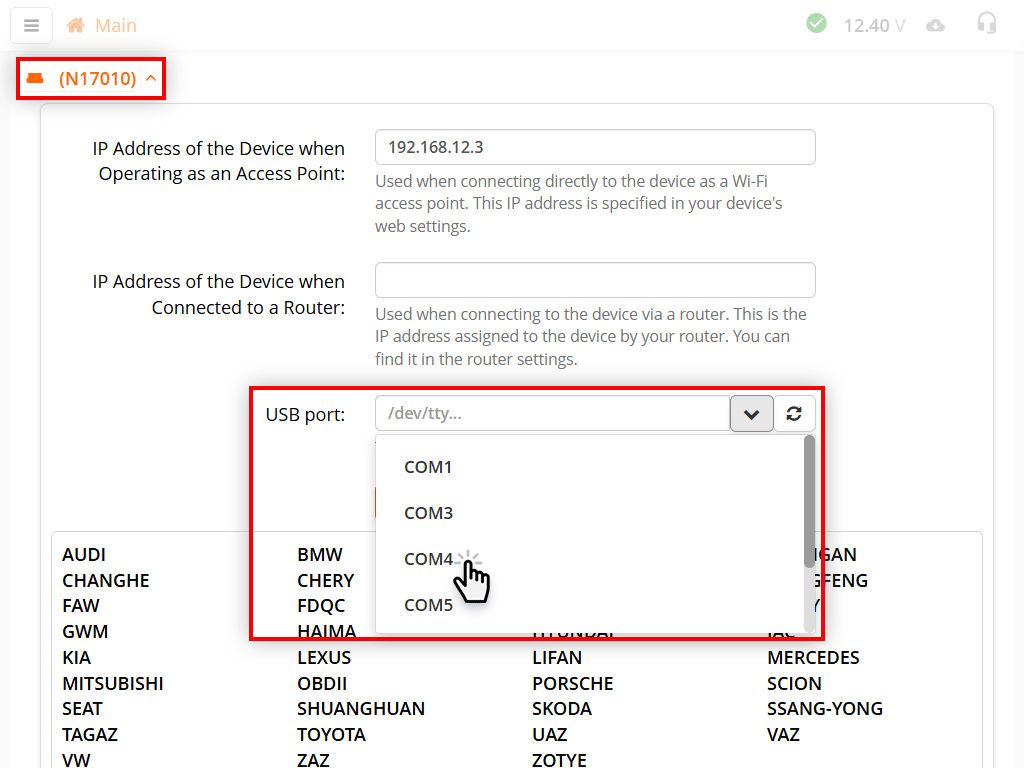
USB ケーブルを使ってインターフェースをパソコンに接続してください。初回接続時に、オペレーティングシステムがインターフェースを仮想シリアルポート(Virtual COM Port)として自動的に認識し、必要なドライバーをインストールします。最新バージョンの Windows 10/11、macOS、Linux では、ドライバーは自動的にインストールされ、追加の操作は不要です。
接続後、デバイスマネージャーを開き、インターフェースが接続されたポートの名前を確認してください:
ls /dev/ttyUSB* または dmesg | tail コマンドを実行してください。ポート名は通常 /dev/ttyUSB0 のような形式です。ls /dev/tty.usb* コマンドを実行してください - ポート名は /dev/tty.usbserial-XXXX のような形式になります。取得したポート名を、ScanDoc プログラムの設定で選択したデバイスの該当フィールドに指定してください。
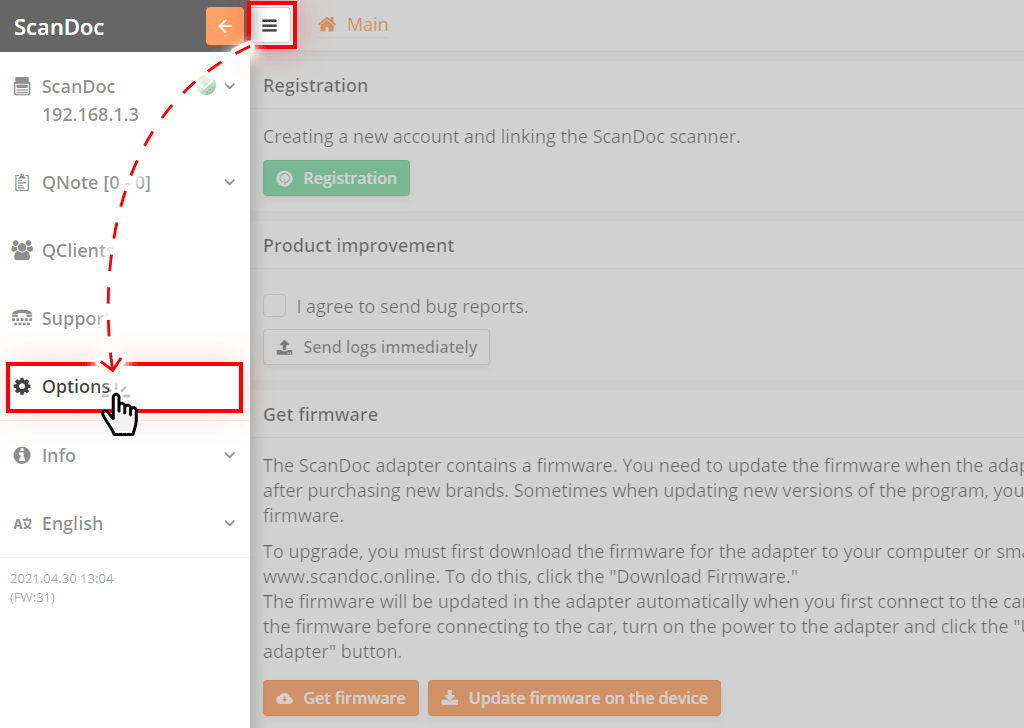
プログラムでウィンドウ上部の ボタンを押すと、追加のサイドメニューが表示されます。
サイドメニューの「設定」ボタンを押すと、プログラムの設定画面が表示されます。
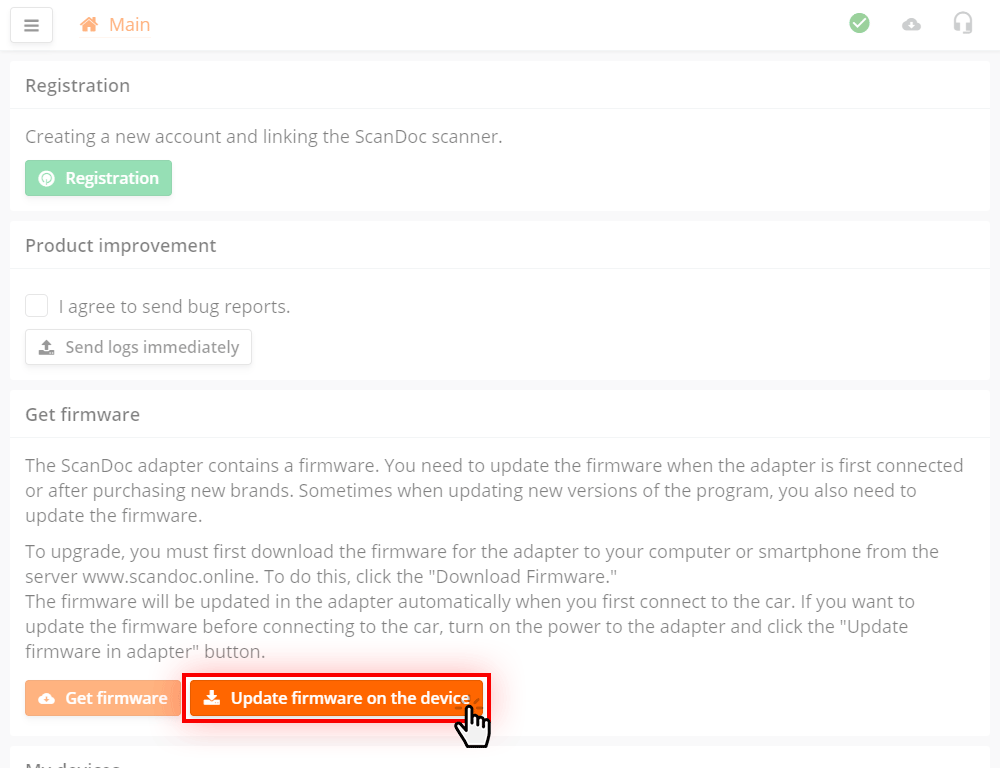
オプション画面で インターフェースのファームウェアを更新 ボタンを押してください。
プログラムがスキャナーに書き込まれます。これでデバイスは使用可能な状態になります。
ScanDoc プログラムをまだ使い慣れていない場合は、詳しい取扱説明書をご覧ください。
インターフェースを日常的に使用する際に知っておくと役立つ、いくつかの重要な特徴があります。
インターフェースの設定(WLAN アクセスポイント、BLE、スリープモード)はインターフェース本体に保存されています。変更する方法は 2 つあります。
電源が供給されると(OBD-II コネクターに接続すると)、インターフェースは WLAN、BLE、USB の 3 つすべてのチャネルからの接続を受け付ける状態になります。最初の接続が確立されると、残りの 2 つは自動的に無効になり、インターフェースは電源が切れるまで選択されたチャネルのみで動作します。
BLE でインターフェースとペアリングできるデバイスの数は制限されており、インターフェースの設定で指定します。デフォルトでは、インターフェースは1 台のデバイスのみを記憶します。そのため、電源を切った後でも、他のスマートフォンやパソコンはインターフェースに接続できません。
これは意図的な仕様です。インターフェースは常に車の OBD-II コネクターに差し込まれているため、この制限によって、走行中に第三者のデバイスがインターフェースとペアリングして車に接続することを防ぎます。
BLE デバイスが 1 台もペアリングされていない間、インターフェースの LED は点灯し続けます。これはペアリングを行うよう促す表示です。最初のペアリングが完了すると LED は消灯します。
スマートフォンがインターフェースとペアリングされている間、他のスマートフォンやパソコンは BLE で接続できません。スマートフォンのペアリングを解除するには、次の手順を行います。
同じ場所にある最大ペアリングデバイス数パラメーターで、記憶するデバイスの数を最大 5 台まで増やせます。
インターフェースを BLE で使用する場合は、最初のペアリングが成功した後に WLAN アクセスポイントを無効にしてください。そうしないと、電源が不意に切れた際にインターフェースが WLAN ネットワークを再び立ち上げ、スマートフォンが自動的にそれに接続して、インターフェースが WLAN チャネルを固定してしまうことがあります。その場合、次に電源を切るまで BLE での通信はできなくなります。
インターフェースが再起動し、約 10 秒後に BLE で再び接続できるようになります。
プログラムとの通信セッションが終了すると、インターフェースは新しい接続を 6 分間(工場出荷時の値)待ちます。その間に接続がなければ、車のバッテリーを消耗させないためにスリープモードに移行します。
インターフェースは車載電源の電圧を監視しており、エンジン始動時やイグニッションオン時の電圧の変化で自動的に復帰します。動作は「スリープした」ときと同じ通信チャネルで続行されます。同じ時間内にプログラムが接続しなければ、インターフェースは再びスリープします。
インターフェースは ScanDoc プログラムから初期状態に戻せます。リセットを行うと、WLAN と BLE の工場出荷時の名前とパスワードが復元され、アクセスポイントが有効になり、ペアリング済みの BLE デバイスがすべて削除され、スリープモードの設定がデフォルトに戻ります。
リセットは USB 経由でのみ実行できます。BLE や WLAN と異なり、このチャネルは設定で無効にできないため、常に通信が可能です。
リセット後、インターフェースは再起動し、初回起動時と同様に WLAN、BLE、USB で再び利用できるようになります。